

はじめに
アカウントは、コネクター統合の詳細を管理する場所です。[アカウント]インターフェースでは、以下の操作を実行できます。- 自分のアカウントと自分に共有されたアカウントを表示および管理する
- DataSetをほかのアカウントに委譲するか、DataSetに関連付けられているアカウントを変更する
- コネクターアカウントをほかのユーザーに共有すると、そのユーザーはそのコネクターを使ってDataSetを作成することができます。
- アカウントにアクセスする
- [アカウント]インターフェース
- アカウントを追加する
- アカウントを削除する
- アカウントに関連付けられているDataSetを表示する
- アカウント名を変更する
- コネクターアカウントの認証情報を編集する
- OAuthでコネクターを再接続する
- コネクターアカウントを共有する
- アカウントアクセス権を取り消す
アカウントにアクセスする
[アカウント] インターフェースにはData Centerからアクセスします。 Domoナビゲーションで [データ] を選択します。次に 左側のサイドバーで [アカウント] を選択します。
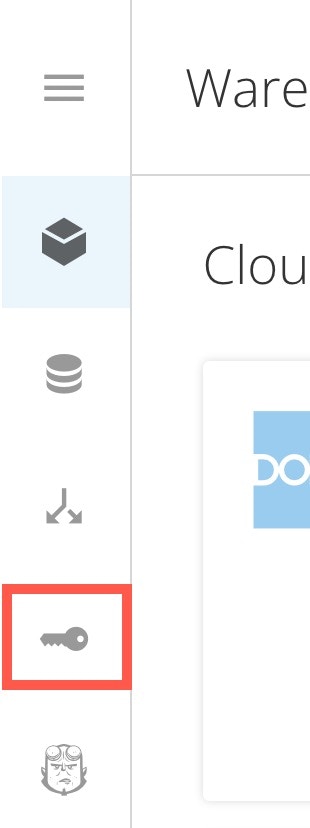
[アカウント]インターフェース
[アカウント] インターフェースに、許可された統合のリストが表示されます。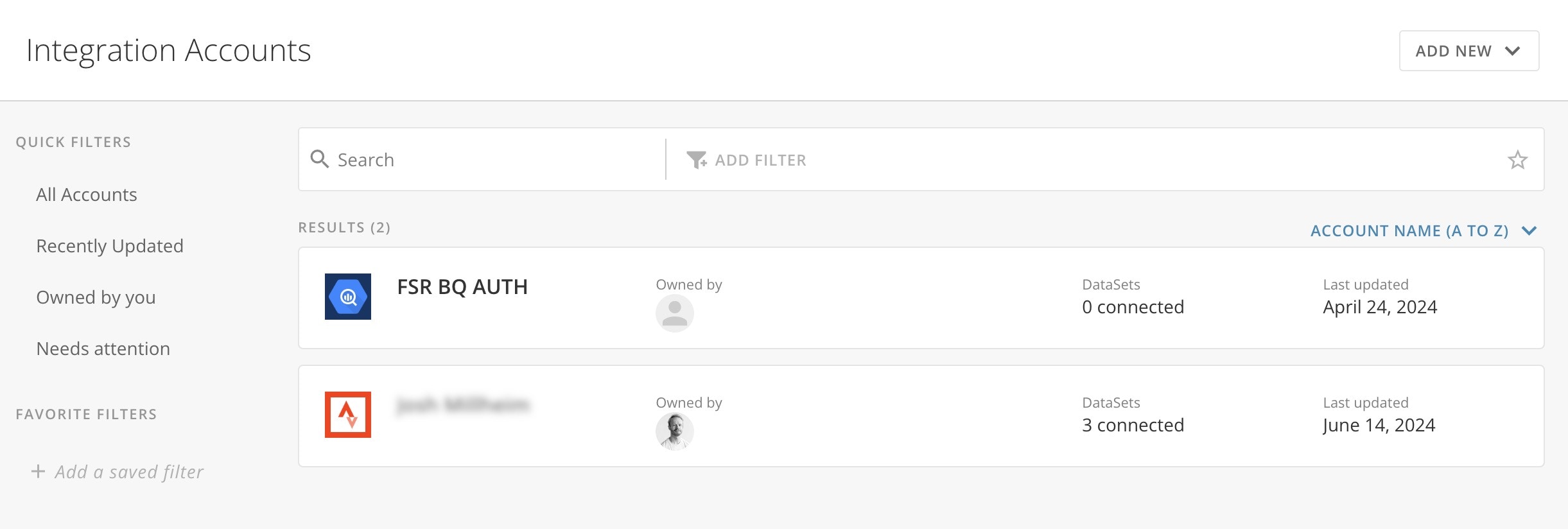
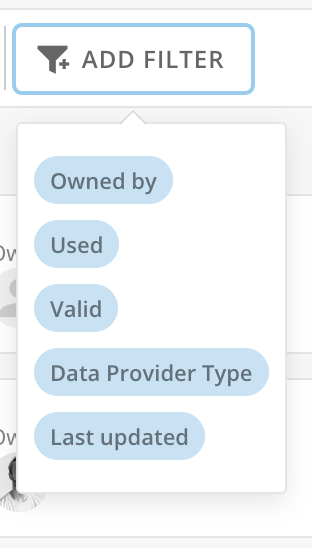
アカウントのリストの検索およびフィルター
リストでは検索を行ったり、以下のフィルターを使用したりできます。- 所有者
- 使用済み
- 有効
- データプロバイダータイプ
- 最終更新
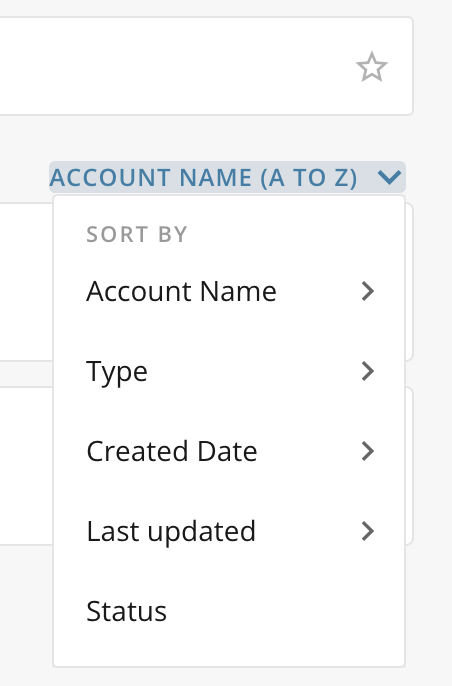
アカウントのリストをソートする
統合のリストは、以下の方法でソートすることができます。- アカウント名(A→ZまたはZ→A)
- タイプ(A→ZまたはZ→A)
- 作成日(新→古、古→新)
- 最終更新(新→古、古→新)
- ステータス
アカウントを追加する
以下のいずれかの操作でDomoにアカウントを追加することができます。- DomoにDataSetを追加し、新規アカウント情報を入力します(既存のアカウントを選択するのではありません)。この方法でアカウントを追加すると、 [アカウント] インターフェースにリストが表示されます。詳細については、「 コネクターを使用してDataSetを追加する 」を参照してください。
- [アカウント] インターフェースからアカウントを追加します。方法については、以下を参照してください。
-
[アカウント] インターフェースから [新規に追加] > [アカウント] を選択します。
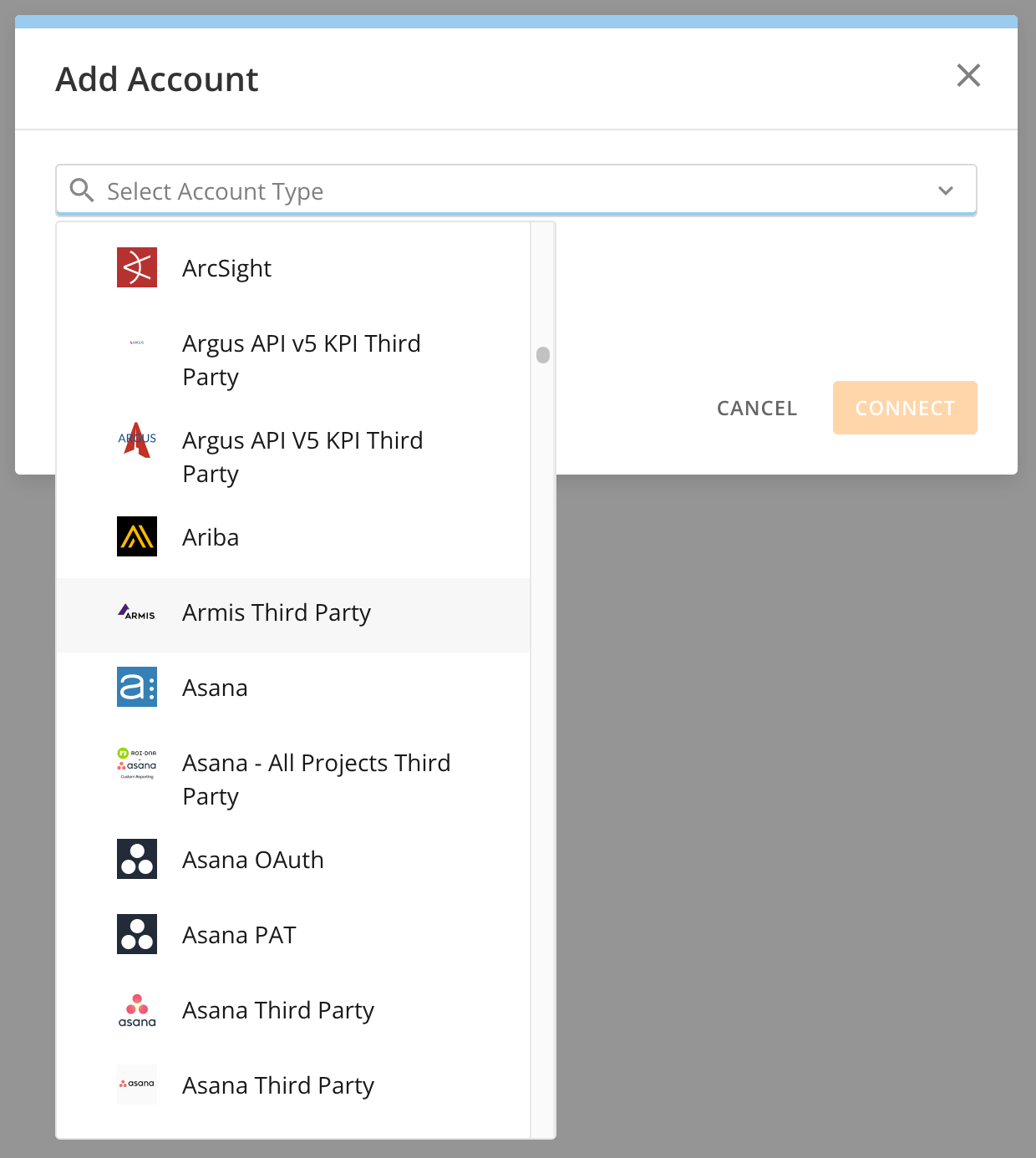
[アカウントを追加] モーダルが表示されます。
 注記: モーダルの [誰かに依頼する] オプションを使用すると、組織内のほかのユーザーを選択してそのユーザーのアカウントを接続することができます。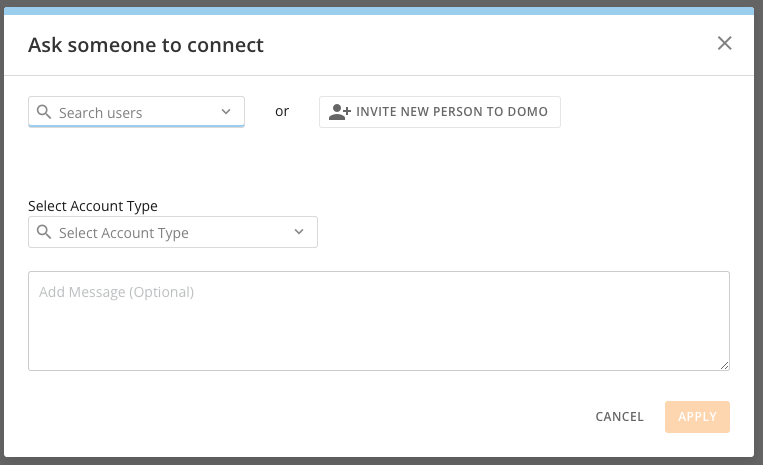
-
ドロップダウンからコネクターを選択します。
- 必要な接続情報を入力します。
- [接続] を選択します。
- [終了] を選択します。
アカウントを削除する
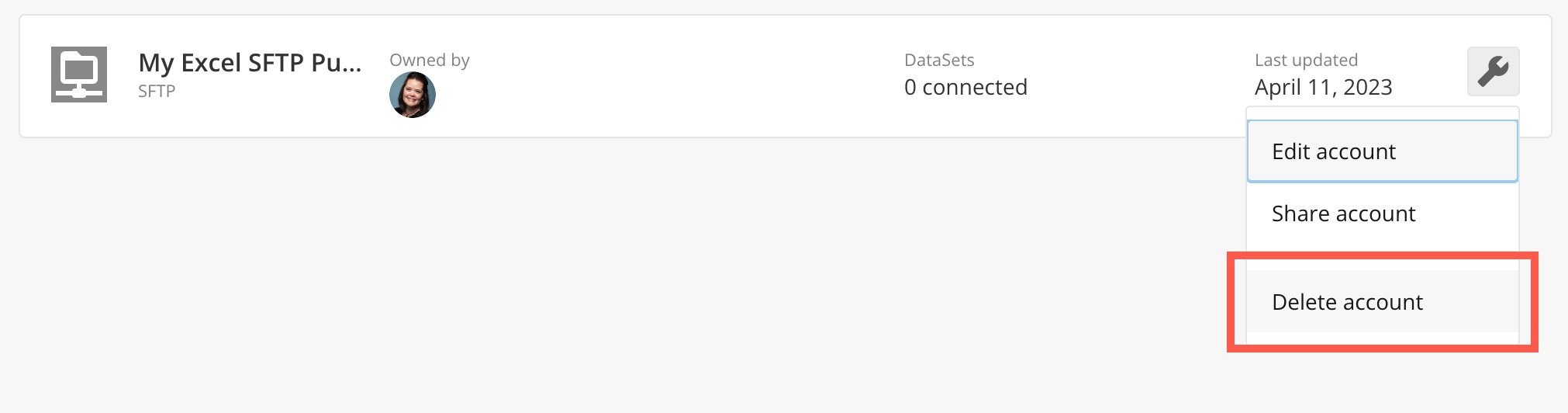
[アカウント] インターフェースからは、任意のアカウント項目を切断(削除)することができます。削除すると、このアカウントを使用するDataSetとの接続が切断され、更新も停止します。 アカウントを削除するには、以下の手順に従います。- アカウントのリストで、削除するアカウント行にマウスポインターを合わせます。
 アカウントオプション
[アカウントを削除] を選択します。
-
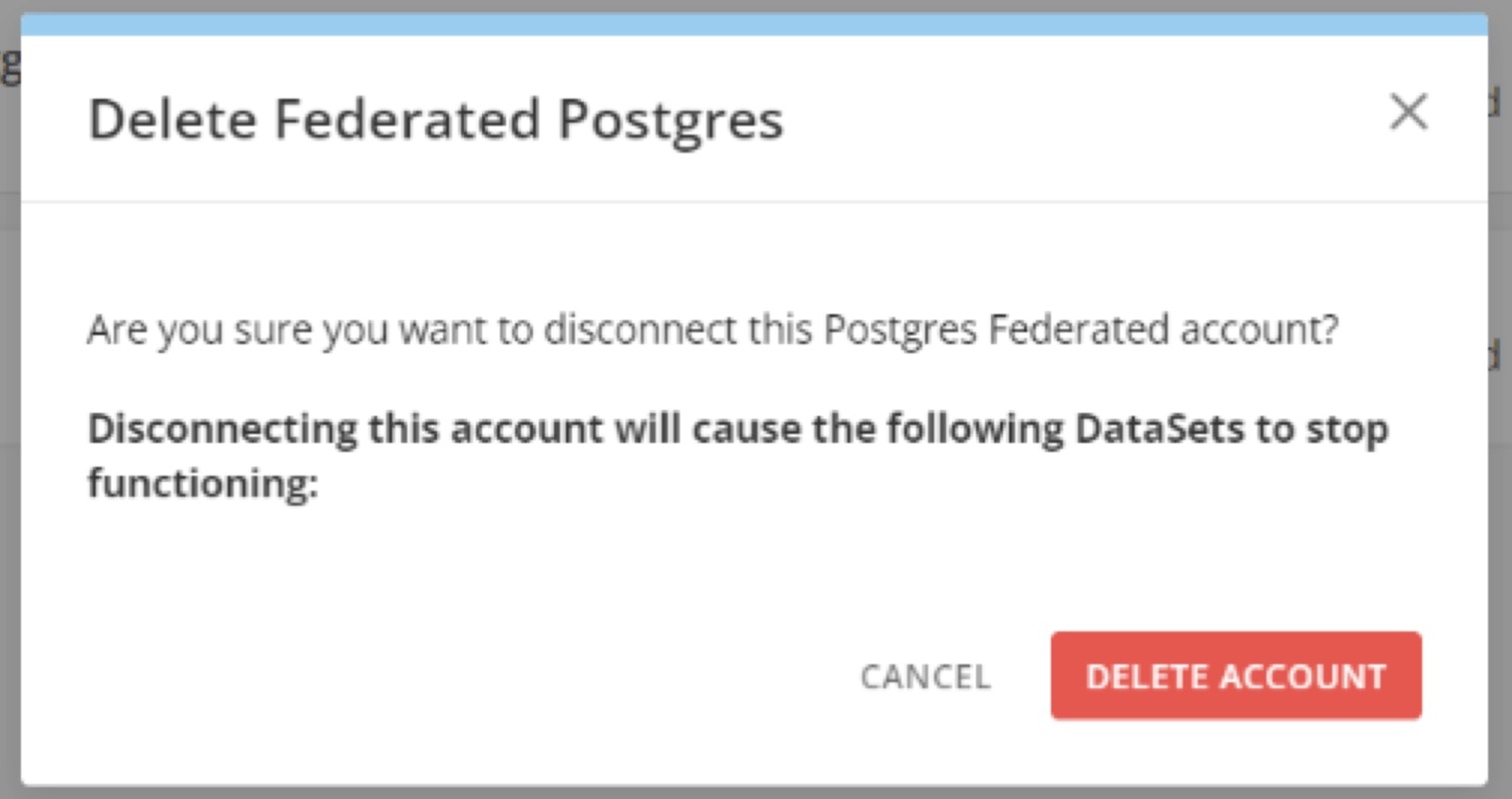
確認ダイアログで、 [アカウントを削除] を選択してアカウントを削除するか、 [キャンセル] を選択して、削除せずにダイアログを閉じます。
削除を確認すると、接続またはリスト表示されているDataSetが機能しなくなります。
アカウントに関連付けられているDataSetを表示する
[アカウント] インターフェースでは、各アカウントに関連付けられているDataSetのリストを確認できます。リスト内のDataSetを選択して、詳細ページを表示します。 アカウントに関連付けられているDataSetを表示するには、以下の手順に従います。- アカウントのリストで、 [DataSet] 列項目にマウスポインターを合わせます。 関連付けられているDataSetのリストが表示されます。
-
DataSetの名前を選択して、そのDataSetの詳細ページを表示します。

アカウント名を変更する
[アカウント]インターフェースでアカウントを追加する方法と新しいDataSetの認証情報を記入する方法のどちらでアカウントを作成しても、そのアカウントにはコネクター名が自動的に割り当てられます。例えば、Facebook用のアカウントを追加すると、アカウント名は「Facebookアカウント」になります。Facebook用に追加したその他のアカウントも「Facebookアカウント」になります。そのため、同じコネクターのアカウント間での区別が難しくなります。この問題は、 [アカウント] タブでアカウントに固有の名前を付けることで解消します。 アカウントの名前を変更するには、以下の手順に従います。- アカウントのリストで、名前を変更するアカウントにマウスポインターを合わせます。
 アカウントオプション
[アカウントを編集] を選択します。
-
モーダルでアカウント名にマウスポインターを合わせ、編集フィールドを表示します。
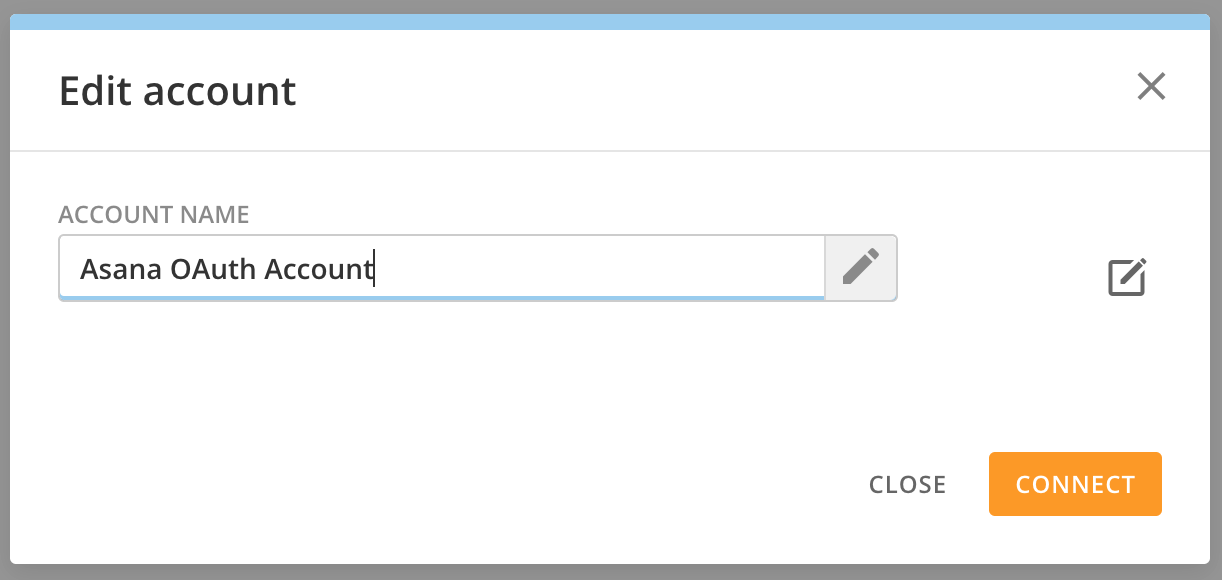
- 新しい名前を入力し、 [接続] を選択して新しい名前を保持するか、 [閉じる] を選択して変更を破棄します。
コネクターアカウントの認証情報を編集する
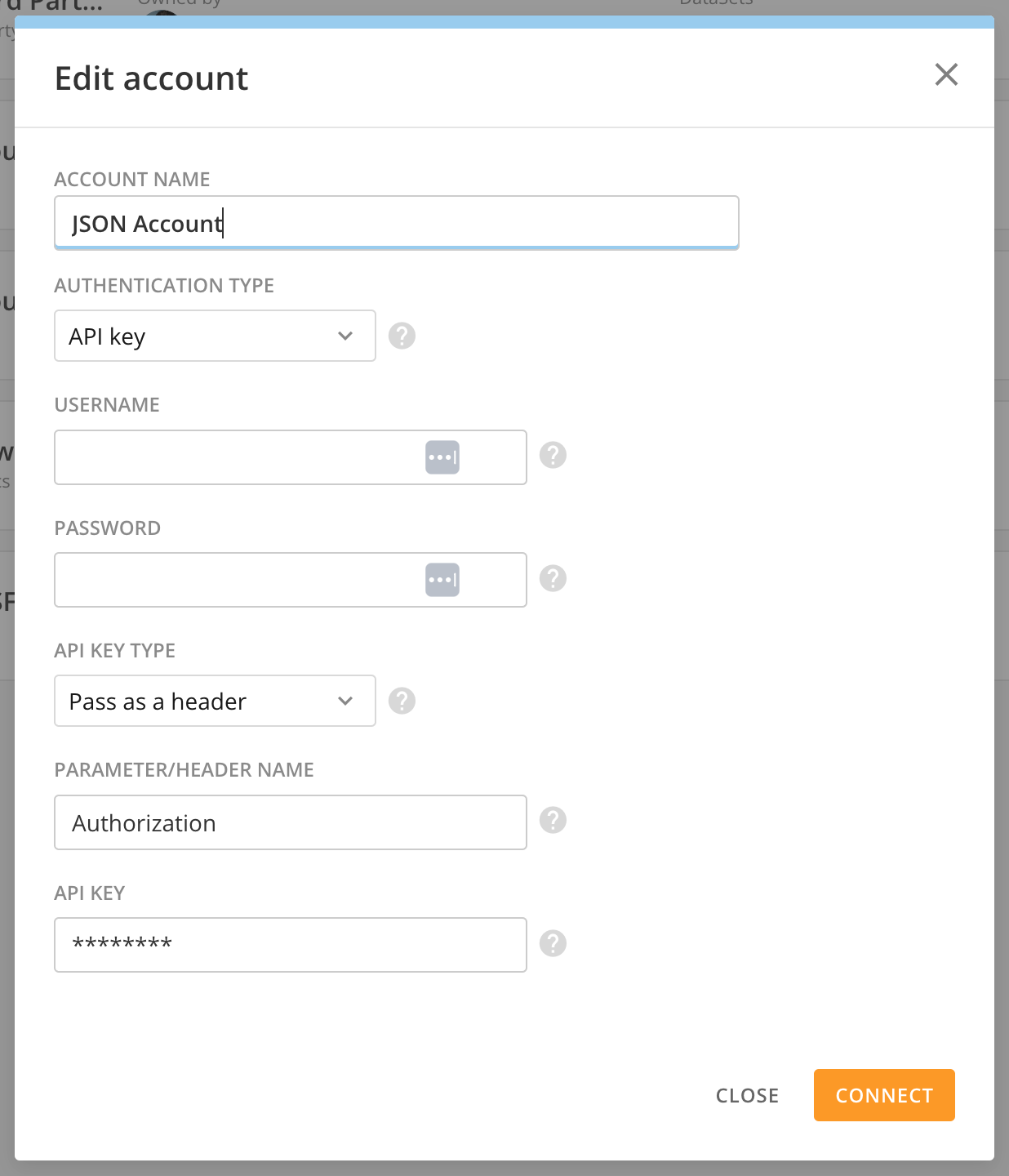
(OAuthを使用するのではなく)手動でアカウントの認証情報を入力する必要があるコネクターの場合、以下の手順で認証情報を編集することができます。- アカウントのリストで、アカウントにマウスポインターを合わせます。
-
 アカウントオプション > [アカウントを編集] を選択します。
- 必須フィールドに必要な認証情報を入力します。
-
[接続] を選択して変更を維持するか、 [閉じる] を選択して変更を破棄します。
OAuthでコネクターを再接続する
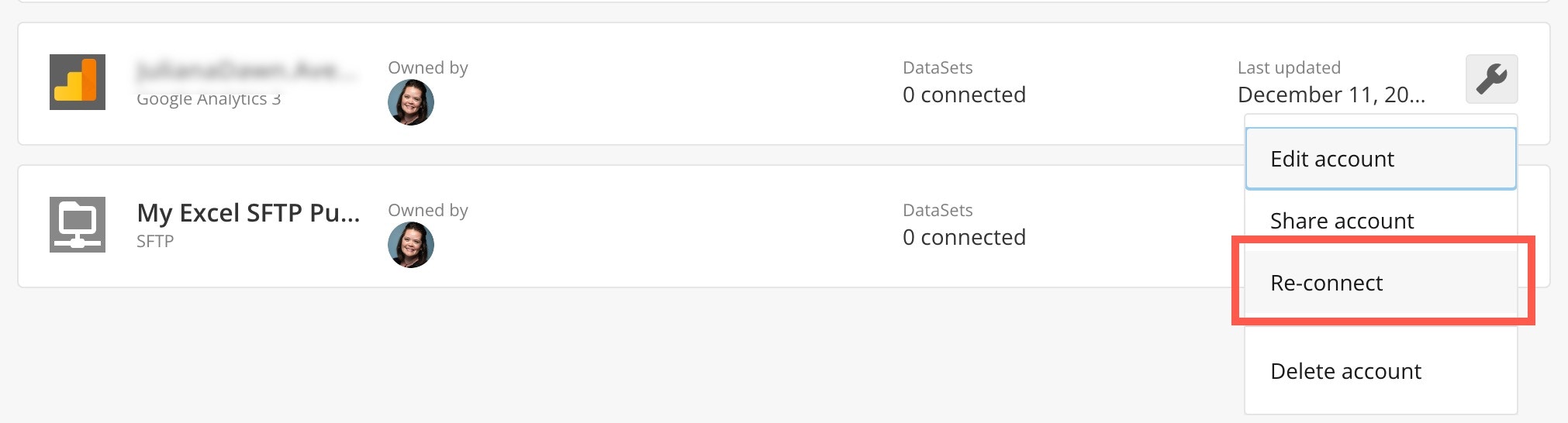
認証にOAuthを使用するコネクターは、 [アカウント] インターフェースで再接続することができます。OAuthトークンの有効期限が切れた場合、再接続のために認証情報の再入力が求められる場合があります。 再接続するには、以下の手順に従います。- アカウントのリストで、再接続するアカウントにマウスポインターを合わせます。
 アカウントオプション
[再接続] を選択します。
- (条件付き)コネクターによっては、認証情報の入力や、Domoへのアカウントアクセス権の許可を求められますが、その場合は指示に従います。
コネクターアカウントを共有する
コネクターアカウントをほかのユーザーと共有し、そのユーザーがこの統合を通じて利用可能なすべてのデータにアクセスし、それを使用して新しいDataSetを作成できるようにすることができます。統合自体に対する各ユーザーまたはグループのアクセスレベルを選択できます。 これには、ユーザーまたはグループにアカウントへの所有者レベルのアクセス権を付与することも含まれます。 自分に共有されているアカウントはアカウントリストに表示されますが、グレー表示されます。共有アカウントは、コネクター経由でシステムにアクセスするためにのみ使用できます。 アカウントを共有するには、以下の手順に従います。- アカウントのリストで、共有するアカウントにマウスポインターを合わせます。
 アカウントオプション
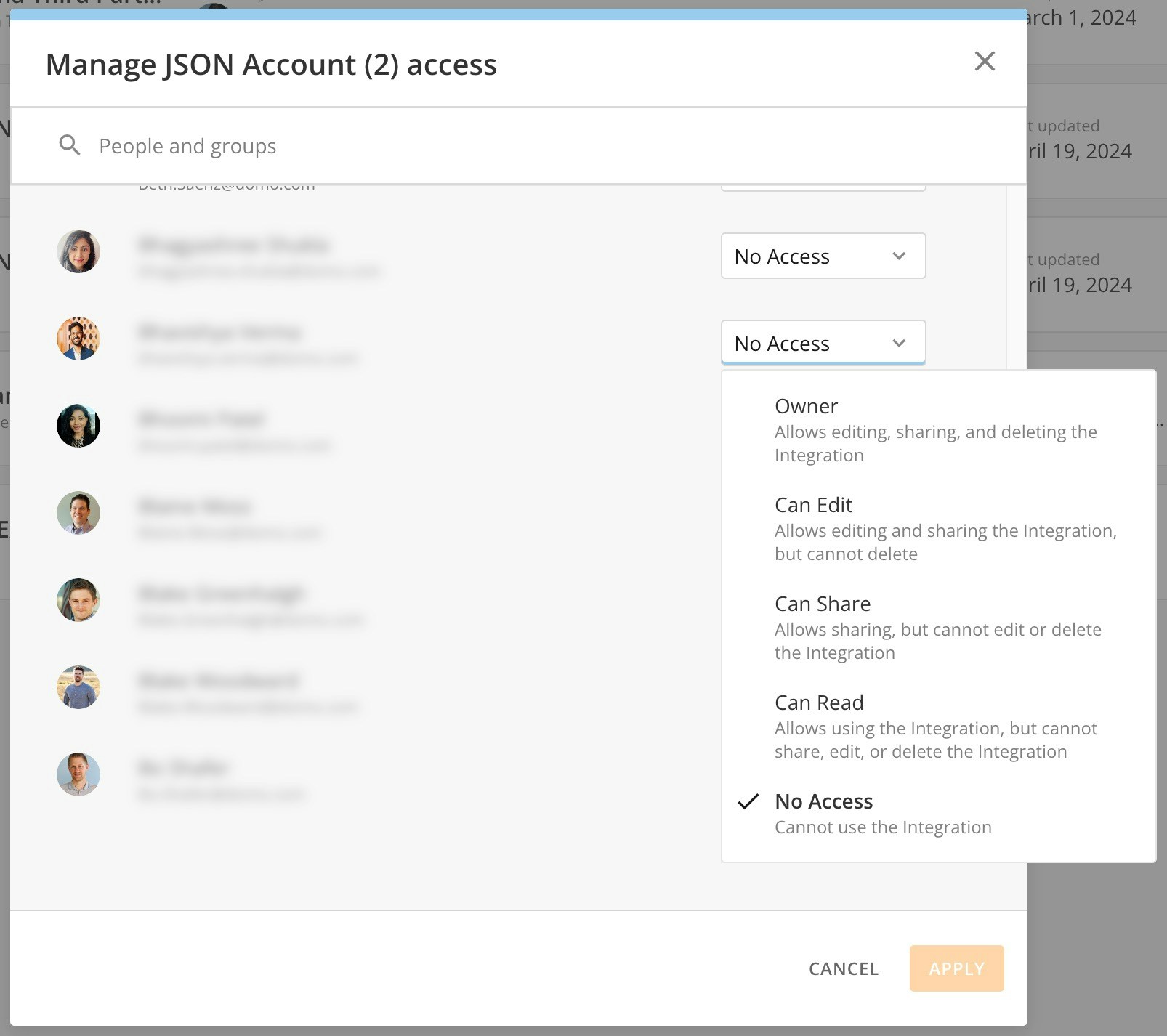
[アカウントをシェア] を選択して、 アカウントアクセス権の管理 モーダルを表示します。
- モーダルで、検索ツールを使用してユーザー/グループを検索するか、インスタンスメンバーをスクロールしてユーザー/グループを探します。
-
ユーザー名またはグループ名の横にあるアクセスメニューを使用して、アクセスレベルを選択します。オプションは以下の通りです。
- [所有者] — 統合の編集、共有、削除ができます。複数のアカウント所有者が存在する場合があります。
- [編集できます] — 統合の編集と共有はできますが、削除はできません。
- [シェアできます] — 統合の共有はできますが、編集や削除はできません。
- [読み取りできます] — 統合の使用はできますが、共有、編集、削除はできません。
-
[アクセス権がありません] — 統合へのアクセスを拒否します。
ユーザー/グループにアクセス権が付与されると、そのユーザー/グループがモーダルの [アクセス権のあるユーザー] に表示されます。
- (条件付き)手順3~4を必要な回数繰り返し、ユーザーとグループに適切なアクセス権を付与します。
- [適用] を選択すると、確認ダイアログが表示されます。アクセスを許可することによる影響に注意してください。
- ダイアログで [適用] を選択して変更を保存し、モーダルを閉じるか、 [キャンセル] を選択して変更を破棄します。
アカウントアクセス権を取り消す
ユーザー/グループのアカウントへのアクセス権を取り消すことができます。アクセス権が取り消されると、そのユーザー/グループは関連付けられていたDataSetにアクセスできなくなります。 アカウントアクセス権を取り消すには、以下の手順に従います。- アカウントのリストで、アクセスを取り消すアカウントにマウスポインターを合わせます。
 アカウントオプション
[アカウントをシェア] を選択して、 アカウントアクセス権の管理 モーダルを表示します。
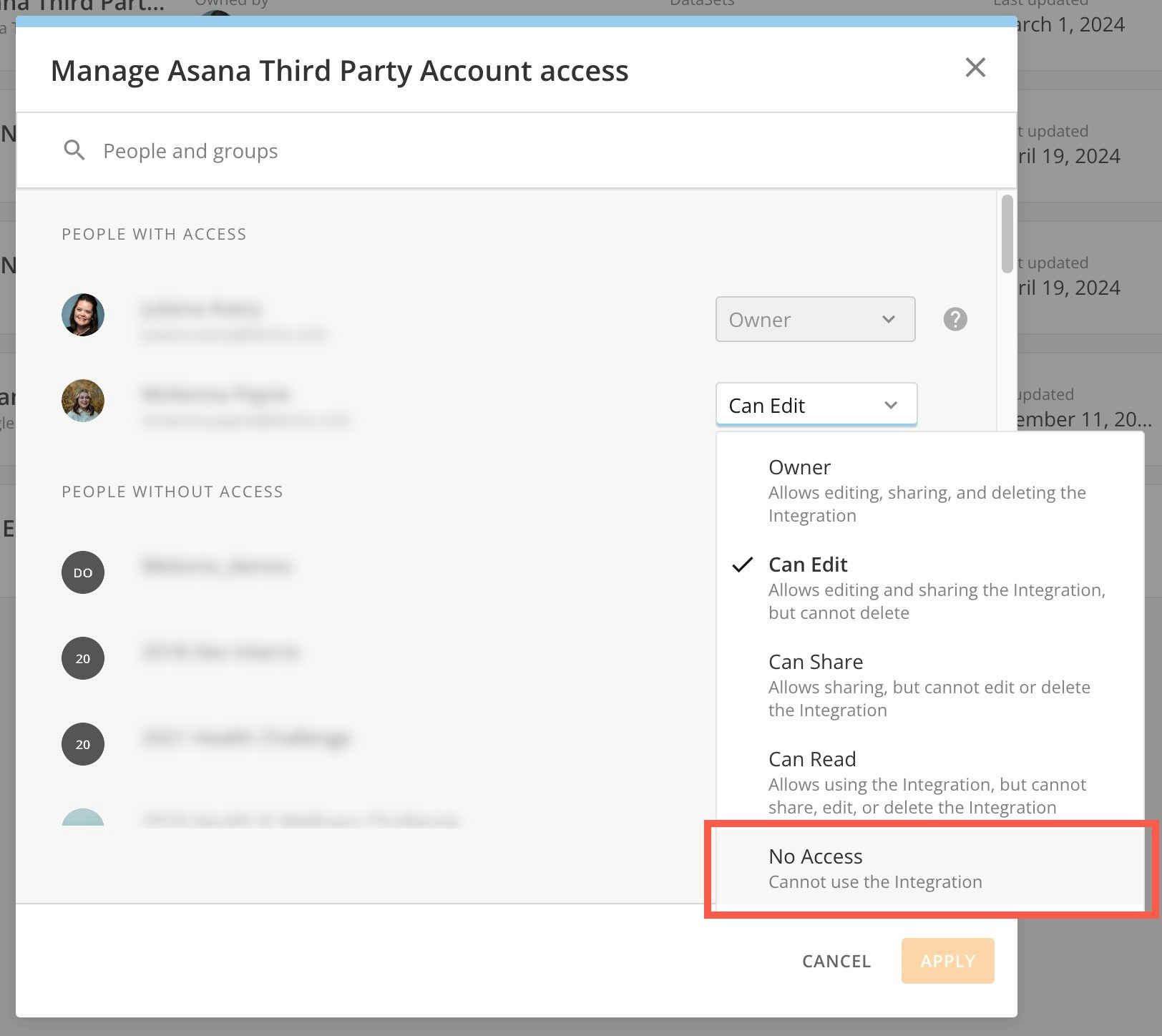
- モーダルの [アクセス権のあるユーザー] セクションで、アクセスを取り消す個人またはグループを見つけ、そのアクセスドロップダウンを展開します。
-
[アクセス権がありません] を選択します。 注記: アカウント所有者が1人必要です。ほかのユーザーが唯一の所有者である場合は、別の所有者を追加するまでそのアクセス権を変更することはできません。
- (条件付き)手順3~4を必要な回数繰り返します。
- [適用] を選択すると、確認ダイアログが表示されます。 アクセスを取り消すことによる影響に注意してください。
- ダイアログで [適用] を選択して変更を保存し、モーダルを閉じるか、 [キャンセル] を選択して変更を破棄します。