

はじめに
Advanced DataFlow Triggeringにより、トリガーを有効にするために満たす必要がある必要条件やトリガーを使用して、DataFlowの実行をスケジュールすることができます。トリガーは高度にカスタマイズ可能で、エンドユーザーが最新のデータにタイムリーにアクセスできるようにします。この記事では、Advanced DataFlow Triggeringについて次のトピックで説明します。
DataFlowにアクセスする
以下の手順に従ってDataFlowにアクセスし、次のタスクで説明する変更を行うことができます。- ナビゲーションヘッダーで [データ] を選択します。 Data Centerが表示されます。
-
左側のパネルで、
 [DataFlow] を選択します。
- DataFlowを探して開きます。
一般的なトリガー
- DataFlowに進みます。詳細については、「 DataFlowにアクセスする 」を参照してください。
-
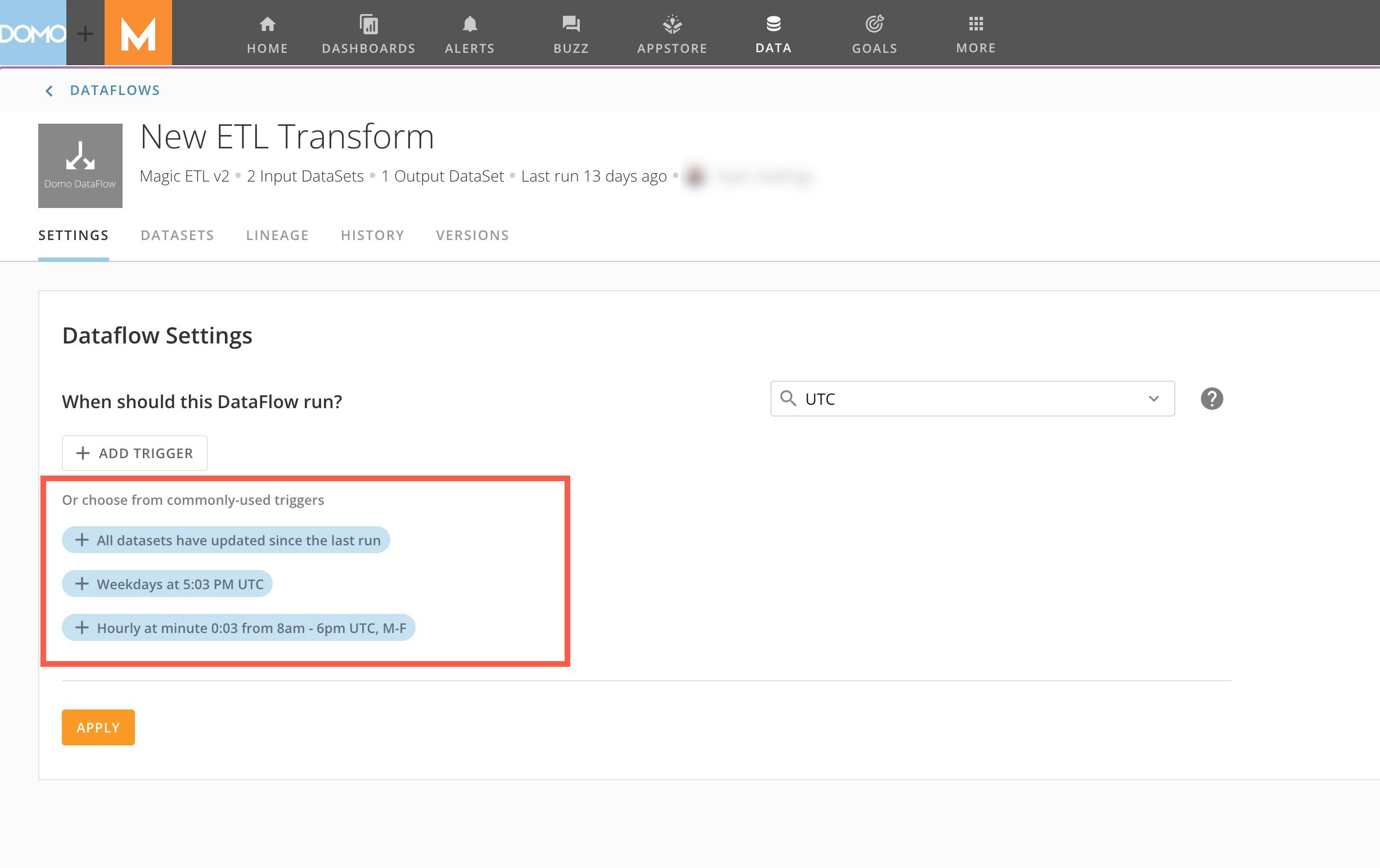
DataFlowの [設定] タブで、一般的なトリガーのリストを探します。
使用するこれらのトリガーのいずれかを選択すると、設定セクションが表示され、保持または調整可能な定義済みのトリガーと条件が表示されます。

- (オプション)トリガーと条件を調整します。
-
 [編集] を選択し、必要なタイトルを入力して、トリガーにタイトルを付けます。

-
トリガーに対して
タイムゾーン を選択します。

- [適用] を選択して、トリガーを保存します。
新しいトリガーを作成する
新しいトリガーを最初から設定する場合は、次の手順を実行します。- DataFlowに進みます。詳細については、「 DataFlowにアクセスする 」を参照してください。
- DataFlowの [設定] タブで、 [+トリガーを追加] を選択します。 設定セクションが表示されます。
-
 [編集] を選択し、ご希望のタイトルを入力して、トリガーにタイトルを付けます。
-
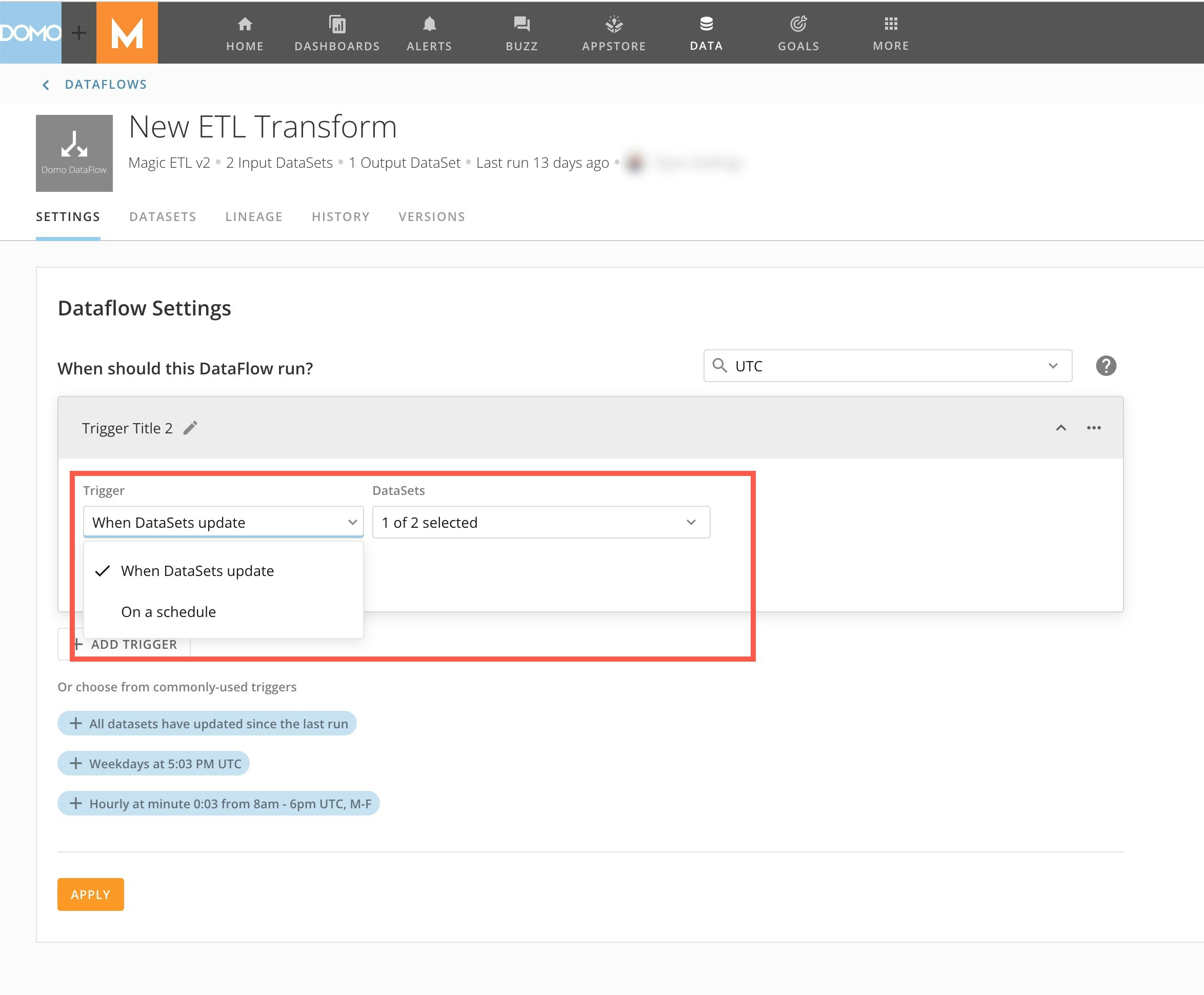
[トリガー] リストからトリガータイプを選択します。オプションは次の通りです。
-
[DataSetを更新する] — このトリガーは、選択したDataSet(次のステップ)のいずれかが更新されると有効になります。トリガーに条件が定義されている場合、これらの条件はDataFlowを開始する前に評価されます。条件がない場合、選択したDataSetが更新された直後にDataFlowが開始されます。
-
[スケジュールに従う] — このオプションを選択すると、必要なときはいつでもDataFlowを開始できるようにトリガーのスケジュールを作成できます。トリガーに条件が定義されている場合、これらの条件はDataFlowを開始する前に評価されます。条件がない場合、DataFlowはスケジュール通りに実行されます。このオプションを選択する場合は、 [スケジュール詳細を開く] を選択し、スケジュールを設定する必要があります。

-
[DataSetを更新する] — このトリガーは、選択したDataSet(次のステップ)のいずれかが更新されると有効になります。トリガーに条件が定義されている場合、これらの条件はDataFlowを開始する前に評価されます。条件がない場合、選択したDataSetが更新された直後にDataFlowが開始されます。
-
[+ 条件を追加] を選択し、トリガーが有効になる前に満たす必要がある条件を設定します。複数の条件を設定できます。条件のオプションは次の通りです。
-
[DataSetが更新されました] — この条件を選択すると、1つ以上のDataSetが更新されたときにトリガーが有効になります。このオプションを選択した場合は、選択したDataSetをいつ更新するかの二次条件も指定する必要があります。この二次条件は次の通りです。
- [最後の正常実行より経過] — このオプションを選択すると、条件で指定したDataSetが最後に正常に実行されてから更新された場合、トリガーが有効になります。
- [過去] — このオプションを選択すると、条件で指定したDataSetが最後の 挿入間隔 で更新された場合、トリガーが有効になります。間隔は、分、時間、または日数にすることができます。
- [以内] — このオプションを選択すると、条件で指定したDataSetが 挿入間隔 以内に更新された場合、トリガーが有効になります。間隔は、分、時間、または日数にすることができます。
- [現在の時刻:] — この条件を選択すると、現在の時刻が開始時刻と終了時刻の間である場合にトリガーが有効になります。これらの時間は、トリガーに対して選択した タイムゾーン の影響を受けます。
-
[現在の日:] — この条件を選択すると、現在の日付に応じてトリガーを有効にします。この日は、トリガーに対して選択した タイムゾーン の影響を受けます。

-
[DataSetが更新されました] — この条件を選択すると、1つ以上のDataSetが更新されたときにトリガーが有効になります。このオプションを選択した場合は、選択したDataSetをいつ更新するかの二次条件も指定する必要があります。この二次条件は次の通りです。
-
まだ選択していない場合は、トリガーに対して
タイムゾーン を選択します。
- [適用] を選択して設定を保存します。
トリガーまたは条件を削除する
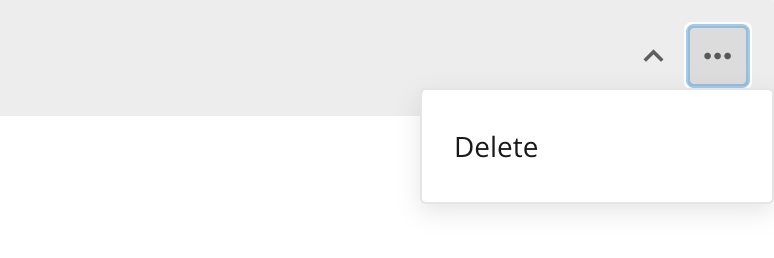
トリガーまたは条件を削除するには、トリガーアクションメニュー または条件アクションメニュー
  を選択して、 [削除] を選択します。

複数のトリガーを設定する
Domoでは、最大3つの個別のトリガーを作成できます(各トリガーには複数の条件を設定できます)。複数のトリガーを使用することで、様々なDataSet、運用時間、特定のプロジェクト要件に応じてDataFlowを最適化できます。 複数のトリガーを作成するには、「 新しいトリガーを作成する 」プロセスを最大3回実行します。各トリガーは独立しており、異なる条件セットを使用します。1つのトリガーを有効にしても、ほかのトリガーに影響はありません。タイムゾーン
トリガーと条件を評価する際はタイムゾーンが重要になるため、必ずトリガーに対してタイムゾーンを指定してください。例えば、水曜日の午後1時にトリガーが有効になるように設定されている場合、そのトリガーの条件は選択したタイムゾーンにもとづいて評価されます。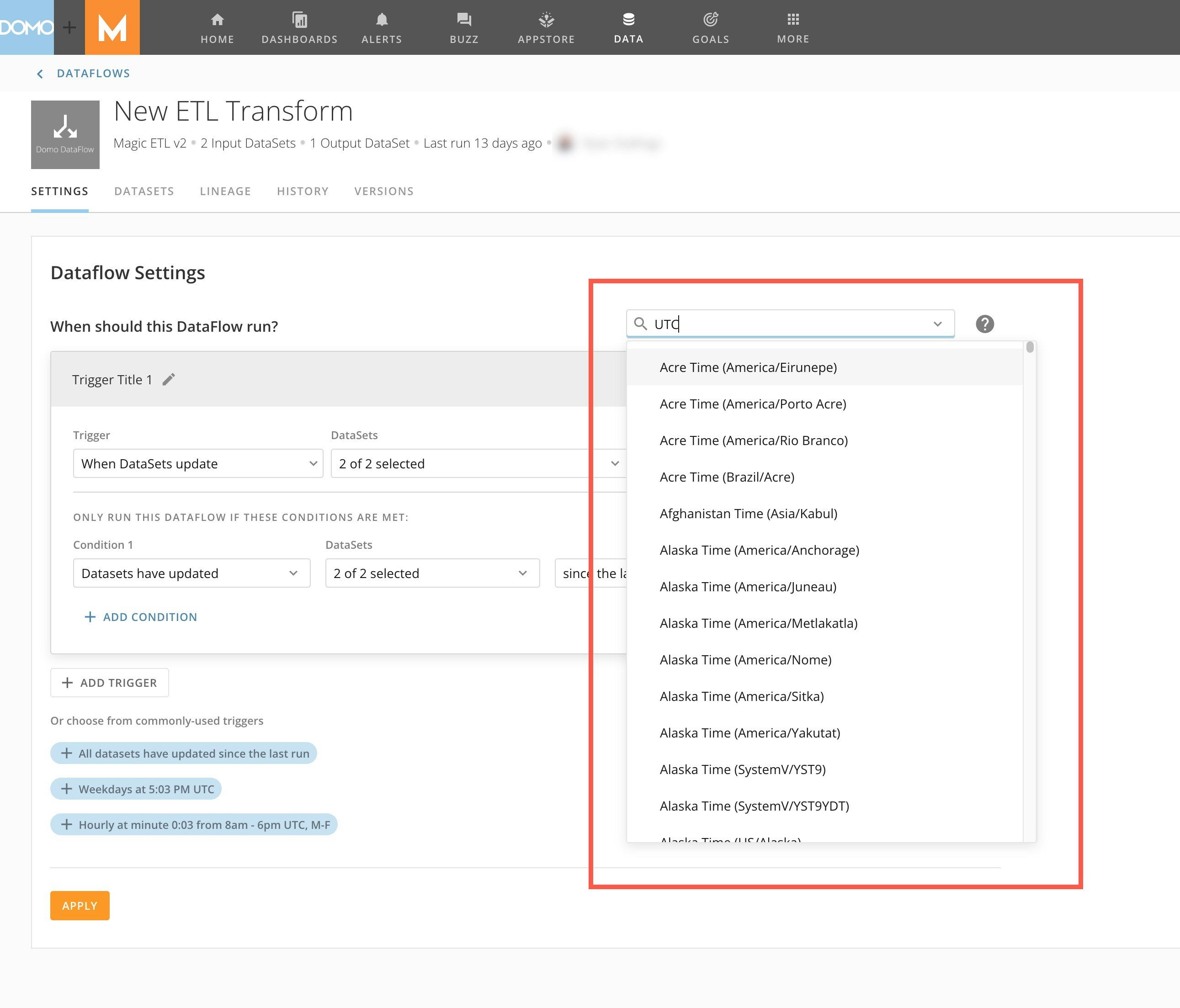
よくある質問
*[DataSetを更新する]* トリガーを使用している場合、トリガーが有効になるのは、入力DataSetのいずれかが更新されたときですか? それともすべての入力DataSetが更新されたときのみですか?
*[DataSetを更新する]* トリガーを使用している場合、トリガーが有効になるのは、入力DataSetのいずれかが更新されたときですか? それともすべての入力DataSetが更新されたときのみですか?
条件を指定せずに [DataSetを更新する] トリガーを使用している場合、トリガーで選択したDataSetのいずれかが更新された直後にDataFlowが開始されます。ただし、指定したDataSetがすべて更新されたときにのみDataFlowが実行されるように設定したい場合は、 [DataSetが更新されました] 条件を使用できます。この条件を使用すると、DataFlowが開始されるのは、トリガーが有効になり、条件で選択したすべてのDataSetが更新された後のみになります。この条件は、ANDステートメントと同様に機能します。また、トリガーによりDataFlowが有効になる前に、指定されたすべてのDataSetが更新されている必要があります。
動画 — Advanced DataFlow Triggering
動画 — Advanced DataFlow Triggering
日本語