

はじめに
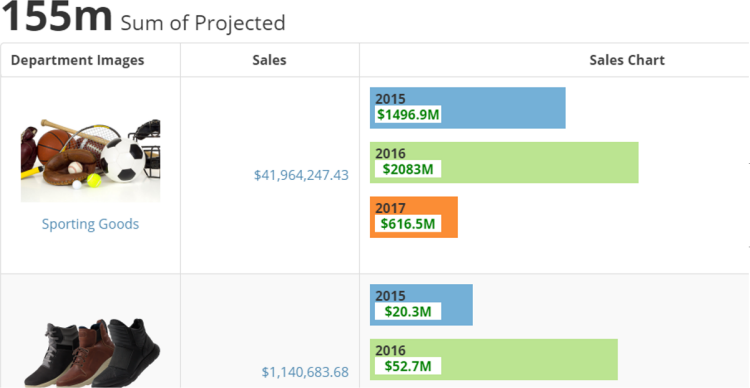
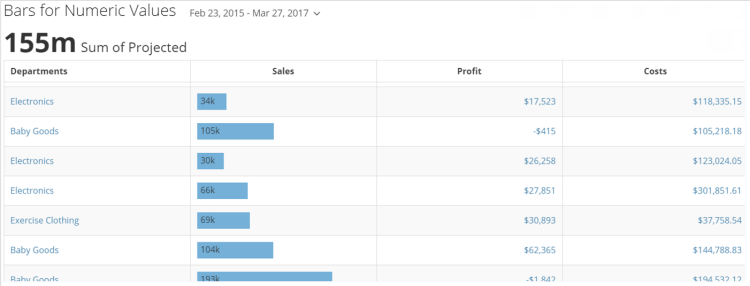
表カードはDomoで最も広く使用されるカードで、毎月1,000万件以上のインタラクションがあります。これを使用すると、DataSetの列を好きなように使用したり並べたりできます。表の作成の詳細については、「 表グラフ 」を参照してください。 表は信頼性がありますが、必ずしもインサイトをすばやく得られるわけではありません。次の最初の例は、比較的単純な表を示しています。2番目の例は、リンク、色、画像を含む、より情報量が多い表を示しています。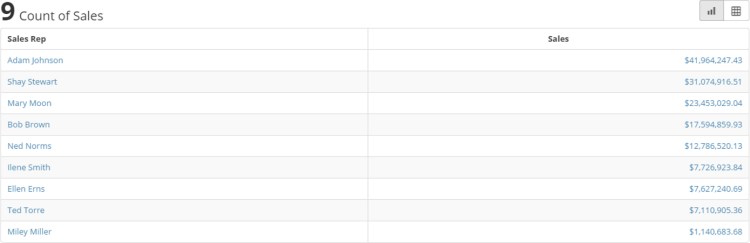
注記: Beast Modeを使用してグラフィック、リンク、画像を表カードに追加するときは、次のことに注意してください。
- Mega表では、HTMLタグやHTMLのスタイル属性がサポートされていません。サポートされているのは画像とリンクのみです。
- HTML表では、HTMLタグおよびstyle=“background-color”などのスタイル属性がサポートされています。
- HTML表では、Beast Mode計算を使用してコンテンツをセルに追加する際のフィルター処理はサポートされていません。詳細については、「 フィルタービューを使用してページレベルのフィルターを適用する 」を参照してください。
- iFrameがサポートされていないため、カードを表カードのセル内にエンベッドすることはできません。サポートされているタグのリストについては、下の「 HTML表タグ 」セクションを参照してください。
表にリンクとアンカータグを追加する
リンクやアンカータグを使用すると、ソースシステムからIDを取得し、表からそのソースに戻るリンクを設定できます。知っている必要があるのは、一部のHTMLと、Beast Modeでconcat()関数を使用する方法のみです。 表にリンクまたはアンカータグを追加するには、次の手順を実行します。-
カードの右上の
 [設定] > [Analyzerで編集] を選択します。
- Analyzerの上部にあるツールバーから [Beast Mode] を選択します。
- [計算フィールド名] フィールドにBeast Modeスクリプトの名前を入力します。
-
表リンクやアンカーのHTML文字列を作成するには、concat()関数を使用します。次は、JIRAソースシステムへのサンプルリンクです。
-
https://onjira.domo.com/browse.comは、使用するリンクに置き換えます。 -
`Sales Rep`は、表に表示するリンクのテキストに置き換えます。注記:- “target=_blank”は、リンクを強制的にブラウザーの新しいタブで開きます。これの追加はオプションです。
- 列を参照する代わりに独自のテキストを入力する場合は、構文エラーを回避するために、テキストを単一引用符で囲みます。例:
- 右上の [計算フィールドを作成] を選択し、スクリプトエディターを終了します。
- この新しい計算フィールドをAnalyzerの 列 領域にドラッグします。
表の値に色を追加する
表内の値に色を追加する方法は、リンクやアンカータグを追加する場合と同じです。-
カードの右上の
[設定] > [Analyzerで編集] を選択します。
- Analyzerの上部にあるツールバーから [Beast Mode] を選択します。
- [計算フィールド名] フィールドにBeast Modeスクリプトの名前を入力します。
-
concat()関数を使用して、色のHTML文字列を作成します。構文は、
divコマンド内の「style」です。次は、色を赤に設定する例です。次は、値が負のときにテキストの色を赤に設定する例です。
表に画像を追加する
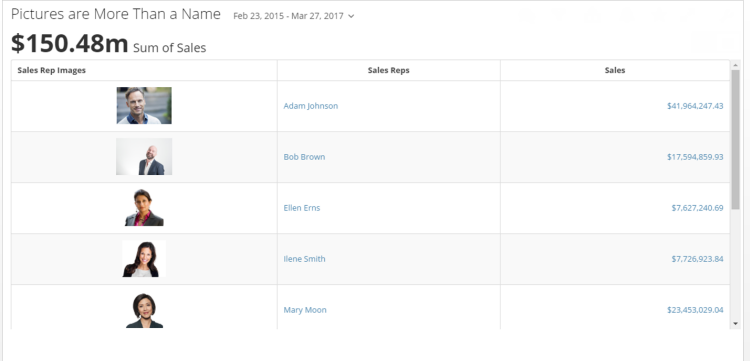
HTMLで<img>コマンドを使用すると、表に画像が追加されます。画像を含む表の例を次に示します。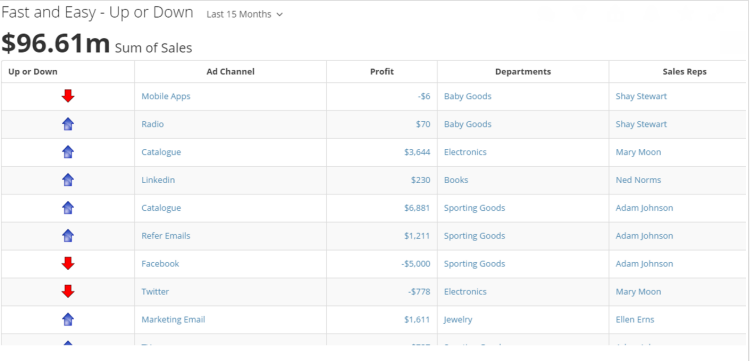
表に単一の画像を追加する
-
カードの右上の
[設定] > [Analyzerで編集] を選択します。
- Analyzerの上部にあるツールバーから [Beast Mode] を選択します。
- [計算フィールド名] フィールドにBeast Modeスクリプトの名前を入力します。
-
concat()関数を使用して、画像のHTML文字列を作成します。構文は、
<img>コマンドです。次は、シンプルな下向き矢印の画像を追加する例です。 -
https://www.irasutoya.com/2013/01/blog-post_7794.htmlは、表示する画像のURLに置き換えます。注記: 次のステップはオプションです。 -
style="text-align:center"は、画像に適用するカスタムのスタイルに置き換えることができます。この例では、画像は表セルの中央に配置されています。使用可能なスタイルタグについては、下の「 HTML表タグ 」セクションを参照してください。 -
alt="DOWN"は、ユーザーが何らかの理由で画像を表示できない場合に、代替情報を提供します。次の例では、下向き矢印の画像の代わりに「DOWN」という単語が表示されます。 -
画像の元の高さを使用する場合は、
height="20px"をすべて削除します。また、20pxを画像に適用する高さ(ピクセル単位)に置き換えることもできます。
表の1つの列に複数の画像を追加する
1つの列に複数の画像を追加するには、Beast Modeを使用してCASEステートメント条件を作成します。次の例では、利益が増減している場合、対応する上向き矢印または下向き矢印が表示されます。HTML表タグ
セキュリティ上の理由から、Domoの表に使用できるのは特定のHTMLタグのみです。次の表は、許可されているすべてのタグのリストです。タグ | 属性 |
|---|---|
|
|
| |
|
|
|
|
|
|
|
|
|
|
|
|
|
|
|
|
|
|
注記1: URLは、http、https、mailtoのいずれかで始める 必要があります 。部分パスや相対パスは使用できません。その他のhrefは削除されます。注記2: 使用できる
style 属性には、次のものがあります。- background-color
- border
- color
- float
- font-color
- font-size
- font-weight
- height
- left
- margin
- margin-left
- margin-right
- max-height
- max-width
- padding
- position
- text-align
- top
- vertical-align
- white-space
- width
- word-wrap
- z-index