

はじめに
プロセスの複雑さによっては、ワークフローを初めて作成して設定する際、多大な時間と労力が必要になる場合があります。サポートが必要な場合は、いつでもDomoアカウントチームにお問い合わせください。 この記事では、事前構築されたテンプレートのライブラリまたは白紙のキャンバスからワークフローを作成する方法について説明します。 ワークフローバージョンを作成した後、そのバージョンを 検証 、 展開 、および 開始 する必要があります。方法については、次を参照してください。用語集: この記事の 斜体 で表記されている用語には、ワークフロー内の特定の定義があります。定義の詳細については、ワークフローの 用語集 にアクセスしてください。
 までご連絡ください。
- 必要な許可
- ワークフローにアクセスする
- テンプレートからワークフローを作成する
- 白紙のキャンバスからワークフローを作成する
- ワークフローを設計する
- ワークフローを検証する
- ワークフローを展開する
- ワークフローを開始する
必要な許可
編集ユーザーのシステム権限または「ワークフローを作成する」の許可が有効になっているカスタマイズされた権限を少なくとも1つ持っている場合は、新しいワークフローを作成できます。 システム権限の詳細については こちら 、カスタマイズされた権限の詳細については こちら を参照してください。注記: 適切な許可があるにもかかわらずワークフローにアクセスできない場合は、Domoアカウントチームに連絡して機能を有効にしてください。
ワークフローにアクセスする
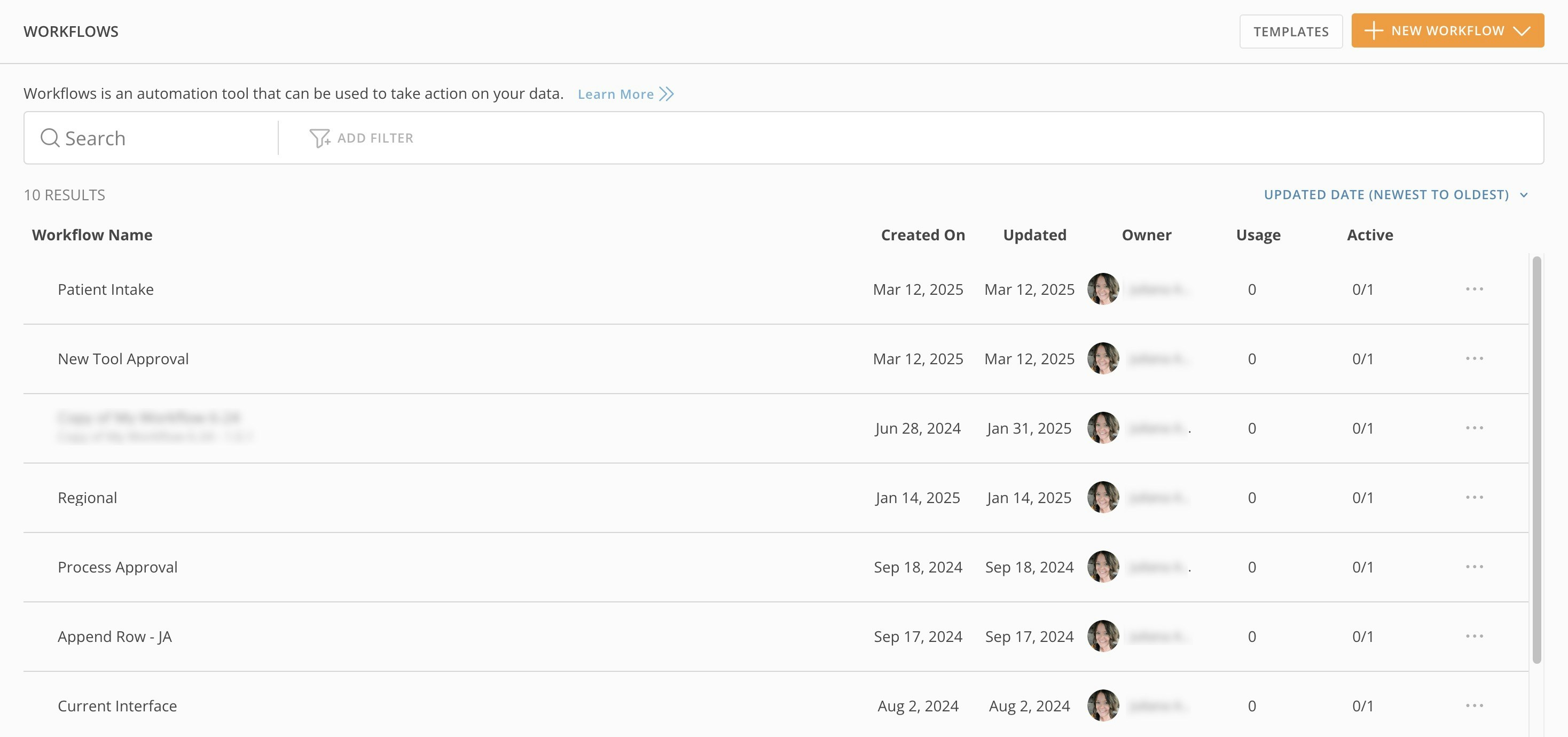
ワークフローには、Domoのメインナビゲーションからアクセスできます。 次の表ではワークフローのホームの2つのデフォルトビューについて説明します。説明 | デフォルトビュー |
|---|---|
少なくとも1つのワークフロー(作成したワークフローを含む)にアクセスできる場合、デフォルトビューには使用可能なすべてのワークフローが一覧表示されます。 |
|
ワークフローにアクセスできない場合は、デフォルトビューはテンプレートライブラリになります。 テンプレートライブラリ: テンプレートライブラリには、承認リクエストやページアーカイブなどのプロセス用に事前構築されたワークフローが含まれています。 |

テンプレートからワークフローを作成する
テンプレートライブラリからワークフローを作成したり、ワークフローの新しい バージョン を作成してアクセス可能な既存のワークフローから「テンプレート」を作成したり、 [名前を付けて保存] を実行して再利用やカスタマイズを行ったりすることができます。注記: ワークフローを作成するには、ワークフローを作成する許可が必要です。ワークフローに必要な許可の詳細については、 こちら を参照してください。
- デフォルトのワークフロービューから、 [+新しいワークフロー] > [テンプレートから作成] を選択して、テンプレートライブラリを開きます。
-
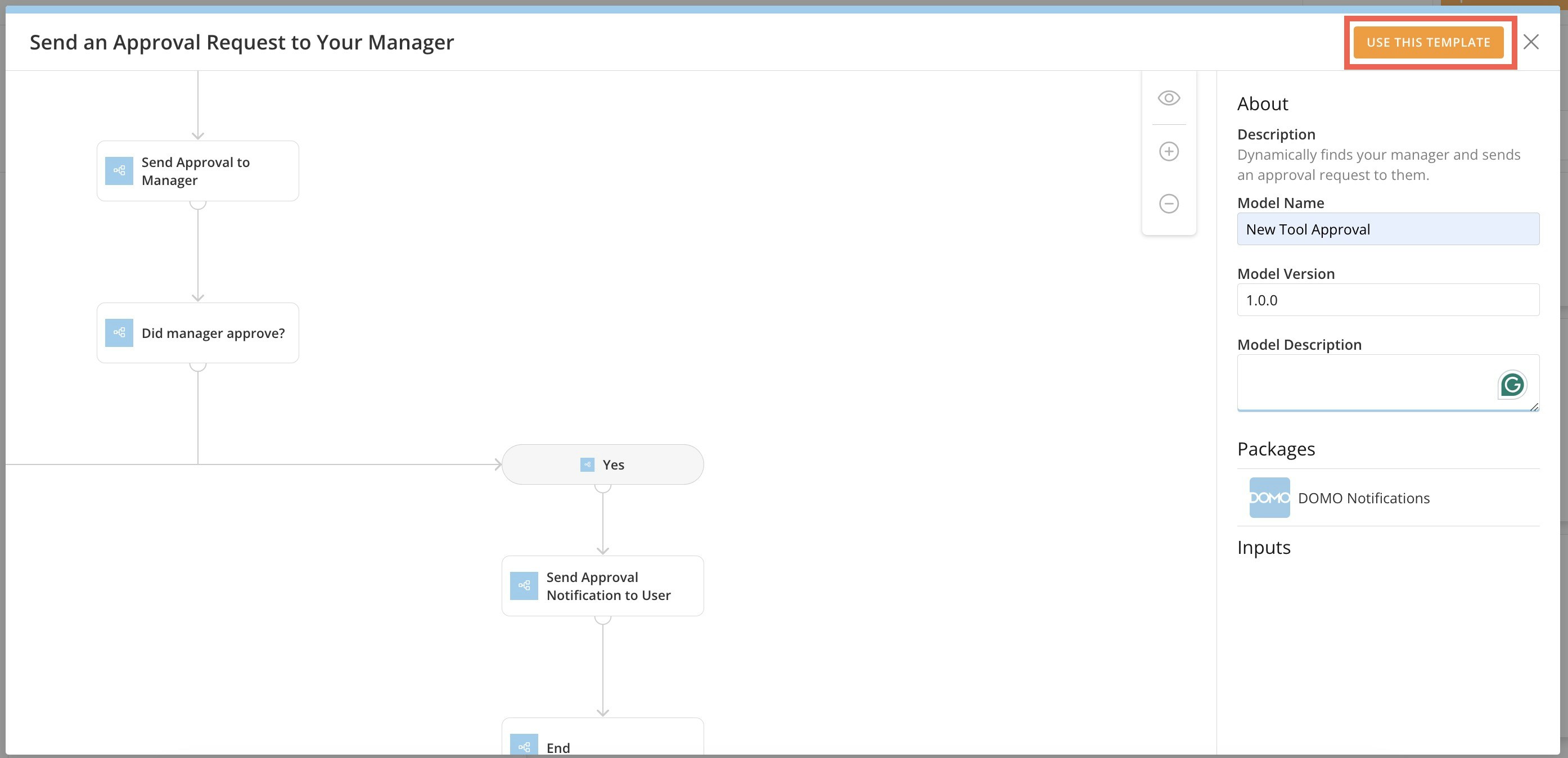
ライブラリからテンプレートを選択して、 [モデル名] フィールドに名前を入力します(最大文字数は75文字です)。続行するには、ワークフローに名前を付けておく必要があります。
- 事前に入力されたバージョン番号を変更する場合は、番号のフォーマットが <<major.minor.patch>> である必要があります。
-
[このテンプレートを使用する] を選択して、ワークフロー キャンバス でテンプレートを開きます。
-
テンプレート設定を変更します。設定オプションには次のものがあります。
- 形状 を選択し、右側の設定パネルで設定します。キャンバスの空白の領域をクリックして、設定パネルを閉じます。
-
形状間のフロー(接続)または線を選択し、
 形状を追加 / 削除 コントロールを表示して、キャンバス上の形状を変更します。
-
キャンバス上で形状とフローをクリック&ドラッグして、ワークフローの設計を変更します。

- [保存] を選択して、変更を保存します。
白紙のキャンバスからワークフローを作成する
注記: ワークフローを作成するには、ワークフローを作成する許可が必要です。ワークフローに必要な許可の詳細については、 こちら を参照してください。
- デフォルトのワークフロービューから、 [+新しいワークフロー] > [空のワークフロー] を選択します。
- ワークフローの名前を入力します(名前の最大文字数は75文字です)。
-
[保存] を選択して キャンバス を開きます。
- 事前に入力されたバージョン番号を変更する場合は、番号のフォーマットが <major.minor.patch> である必要があります。
-
形状やフロー、または線をキャンバスに追加して設定します。設定オプションには次のものがあります。
- 形状 を選択し、右側の設定パネルで設定します。キャンバス上の空白の領域をクリックして、設定パネルを閉じます。
- 形状間のフロー(接続)または線を選択し、
 形状を追加 / 削除 コントロールを表示して、キャンバス上の形状を変更します。
- キャンバス上で形状とフローをクリック&ドラッグして、ワークフローの設計を変更します。
- [保存] を選択して、変更を保存します。
ワークフローを設計する
ワークフローキャンバスは、ワークフローを設計および編集する場所です。左側のパネルの情報
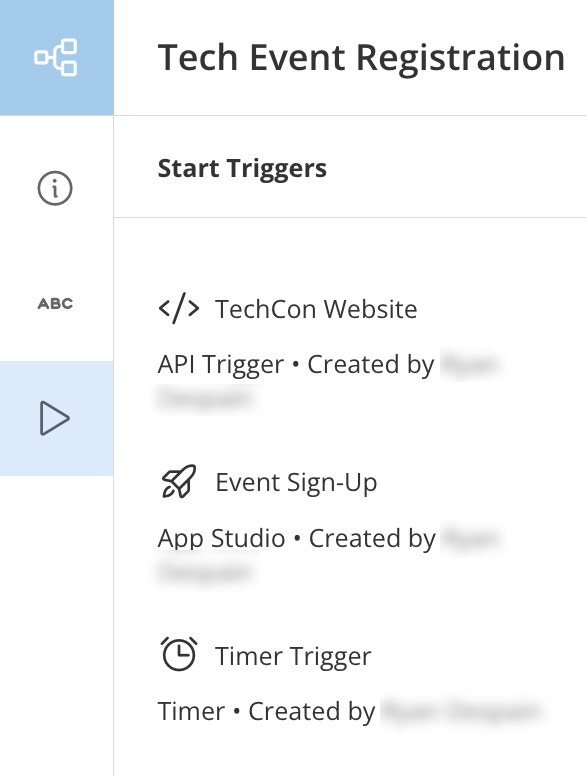
キャンバスが開くと、左側のパネルの [このワークフローについて] タブにワークフローに関する情報が表示されます。この情報には、ワークフローが展開され、アクティブであるかどうかが含まれます。
最終更新日 の横に表示されている赤い点は、そのバージョンの編集が保存されていないことを意味します。
[このワークフローについて] タブにワークフローに関する情報が表示されます。この情報には、ワークフローが展開され、アクティブであるかどうかが含まれます。
最終更新日 の横に表示されている赤い点は、そのバージョンの編集が保存されていないことを意味します。

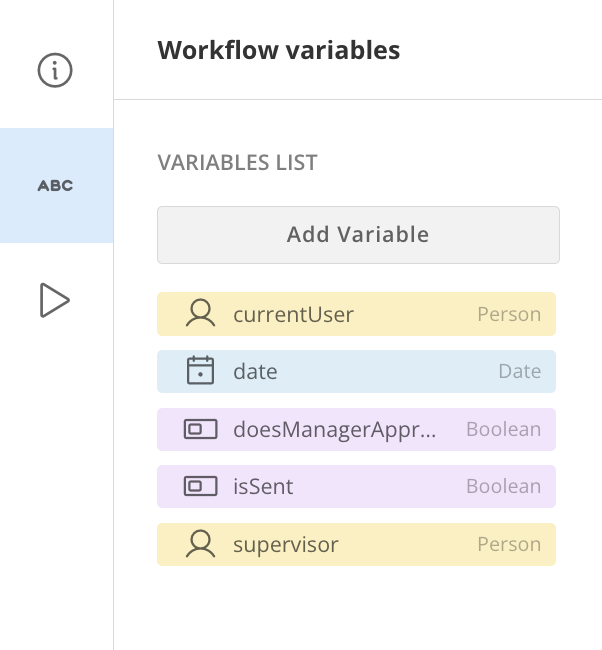
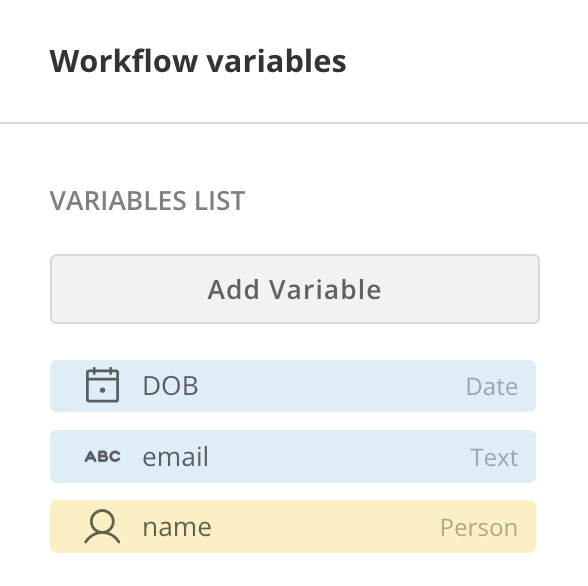
 [ワークフロー変数] タブでは、データタイプ別に色分けされた変数を追加および表示できます。 変数の追加 方法と データの関連付けツール の使用方法については、次を参照してください。
キャンバス内を移動する
キャンバス内を移動してワークフローを設計できるようにするには、次のコントロールを使用します。要素のコントロール
形状とフローをキャンバス内で移動するには、次のマウス/トラックパッドとホットキーコマンドを使用します。要素を選択する
-
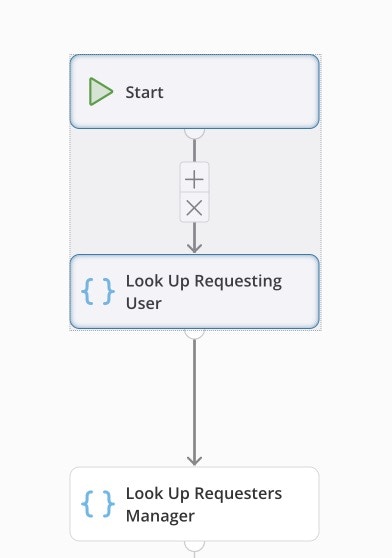
単一要素の選択 — 要素のノードまたはエッジを左クリックして選択します。

-
複数要素の選択 — 複数の要素を選択するには、 Shift キーを押しながら左クリックし、カーソルをドラッグします。
Ctrlキー (Windows) /Commandキー (Mac)を押しながら複数のノードを選択しても、複数の要素を選択できます。
-
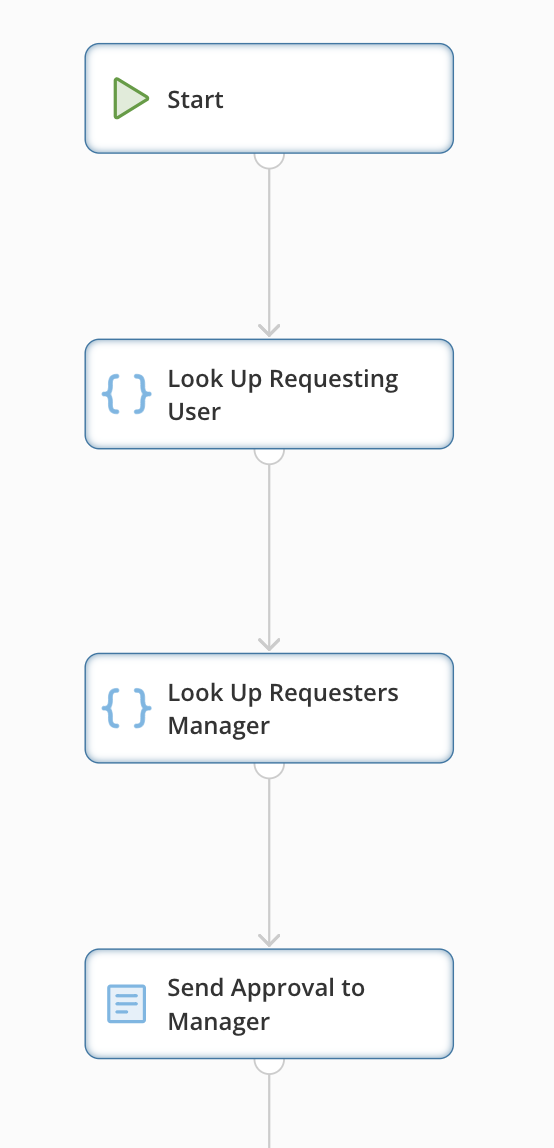
すべての要素の選択 — すべての要素を選択するには、 Ctrl キー(Windows) /Command キー(Mac)+ A キーを押します。
パン
- キャンバスの空白の領域を左クリックしてドラッグすると、キャンバス全体を移動できます。
ズーム
ズームイン/ズームアウト コントロールを使用して、ズームします。
中央揃え
 目 のアイコンを選択すると、ワークフローがキャンバスの中央に配置されます。
このページのトップへ
目 のアイコンを選択すると、ワークフローがキャンバスの中央に配置されます。
このページのトップへ
設定パネルを使用する
開始またはその他の形状をキャンバスに追加して選択すると、次に示すようにキャンバスの右側に設定パネルが表示されます。設定パネルには、形状にもとづいてタブが含まれている場合があります。次の例では、[コード関数]設定パネルに [マッピング] と [タイマー] という2つのタブがあります。 形状が選択されていない場合、設定パネルは表示されません。 設定パネルを閉じるには、キャンバスの空白の領域を選択します。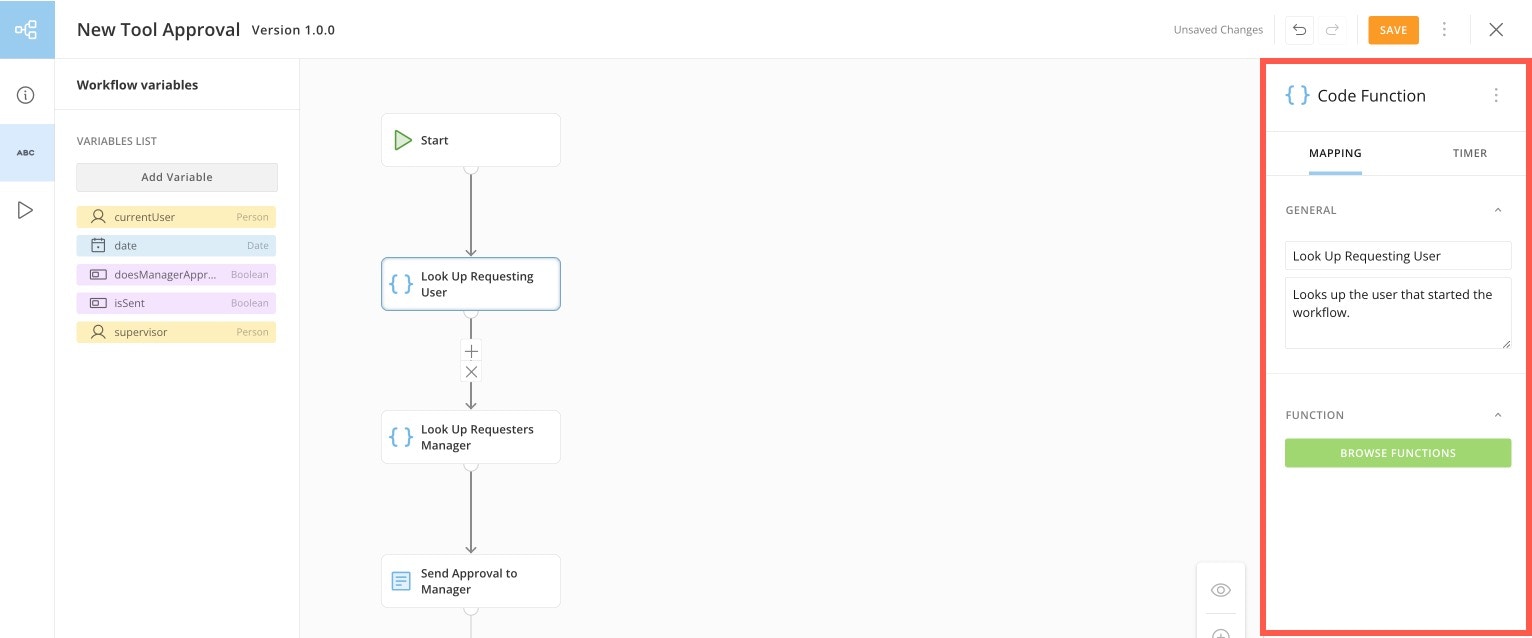
変数を追加する
次の手順に従って、変数を [ワークフロー変数] リストに追加します。-
キャンバスの左側のナビゲーションで、 [ワークフロー変数] タブに移動します。

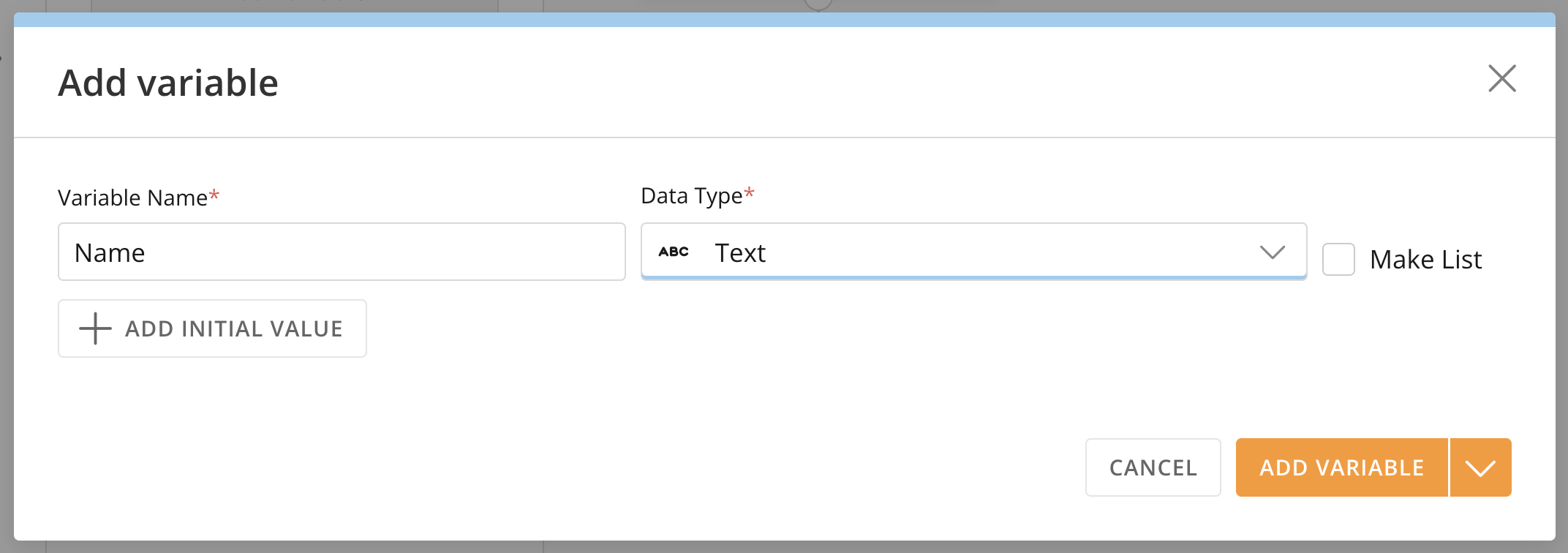
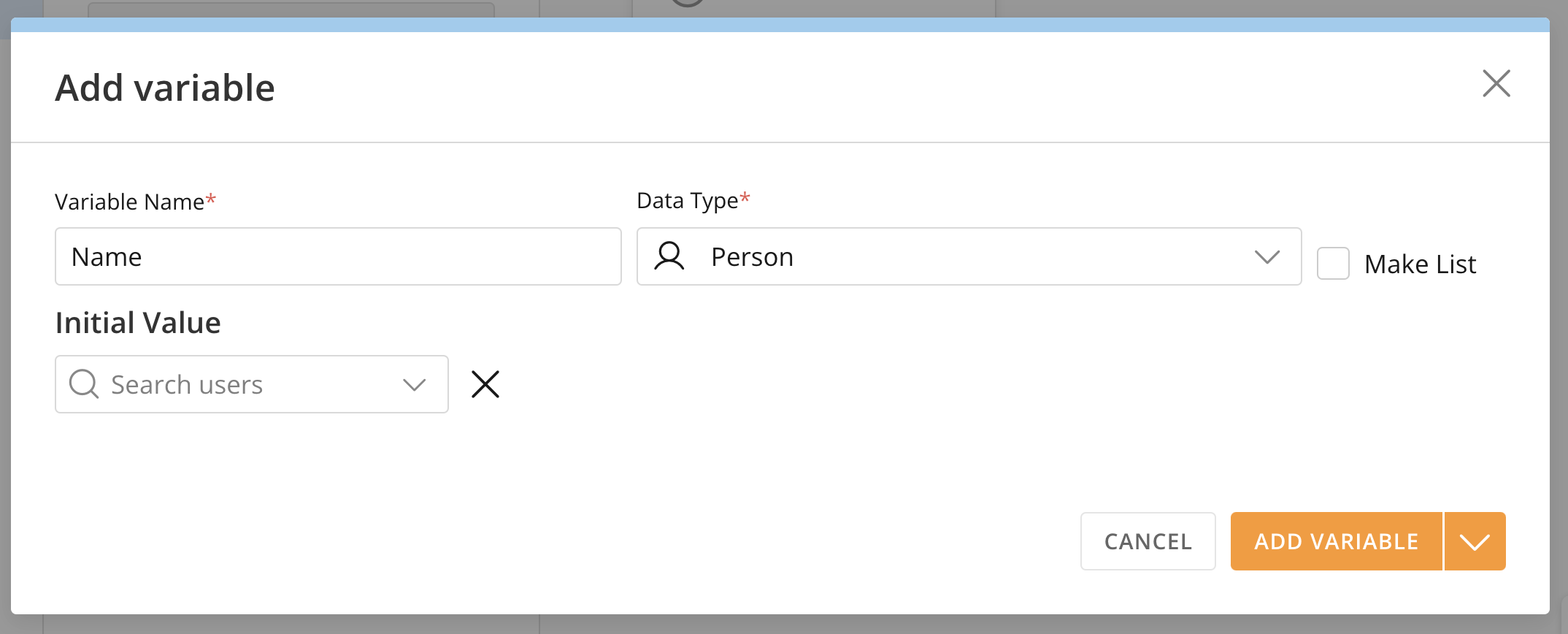
- [変数を追加] 選択してモーダルを開きます。
- [変数名] フィールドに名前を入力します。変数名にスペースや特殊文字を使用することはできません。
-
[データタイプ] ドロップダウンからデータタイプを選択します。データタイプによっては、サブタイプが必要な場合や追加オプションがある場合があります。データタイプの詳細については、 こちら を参照してください。
リスト変数にする場合は、 [リスト作成] のラベルが付いたボックスにチェックマークを入れます。
-
(オプション)ワークフローの実行時にこの変数が常に特定の値を持っているように設定するには、 [+初期値の追加] を選択します。
データタイプに応じて初期値を入力できます。データタイプの詳細については、 こちら を参照してください。
-
[変数を追加] を選択して変数リストに変数を追加するか、
 [さらにオプションを見る] > [保存して別のものを追加] を選択して別の変数をリストに追加します。
変数を編集および削除する
次の手順に従って、 [ワークフロー変数] タブの変数を編集します。- キャンバスの左側のナビゲーションで、 [ワークフロー変数] タブに移動します。
-
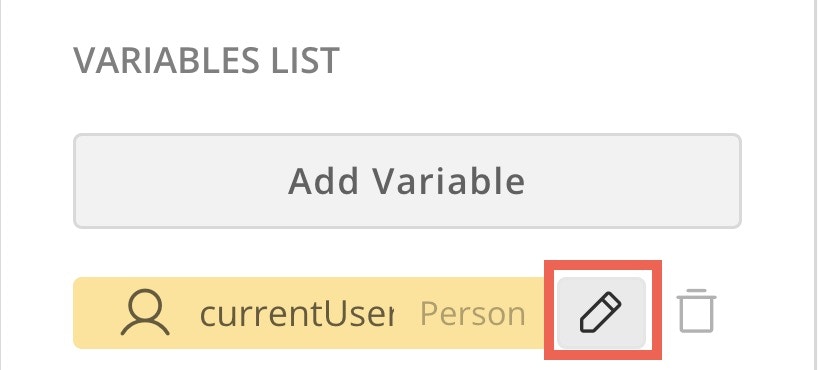
リストの任意の変数にマウスポインターを合わせ、
 [編集] を選択してモーダルを開きます。
-
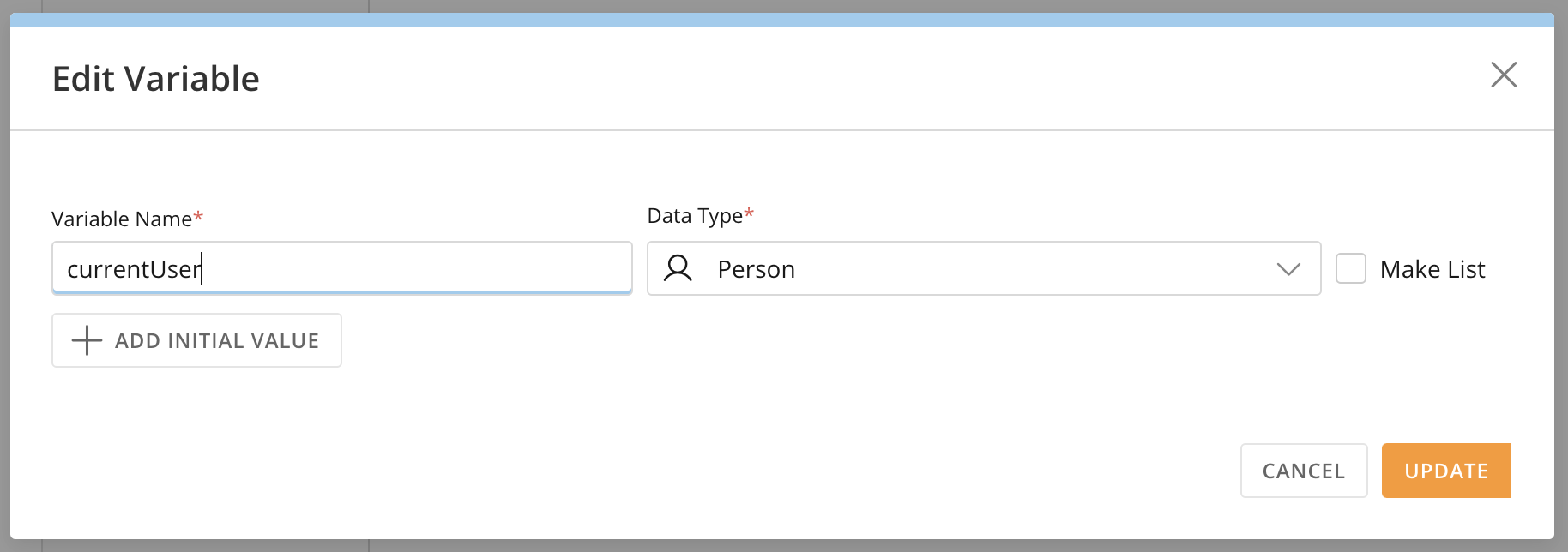
名前またはデータタイプを編集し、 [更新] を選択して変更を保存します。
- キャンバスの左側のナビゲーションで、 [ワークフロー変数] タブに移動します。
-
リストの任意の変数にマウスポインターを合わせ、
 [削除] を選択します。
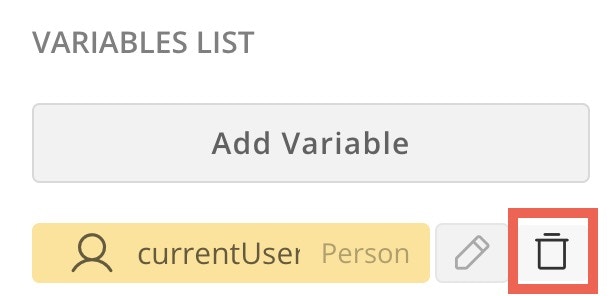
- 変数の削除を確認します。
データの関連付けを表示する
データの関連付けツールを使用すると、ワークフロー内の変数の場所を確認できます。 左側のナビゲーションの [ワークフロー変数] タブで、変数リストから変数を選択します。その変数を参照する形状がワークフロー内で変数の色でハイライト表示され、それに対応する色のバナーがキャンバスの上部に表示されます。 次の例では、 [Send Approval Notification to User] コード関数は「currentUser」変数を参照します。「currentUser」はユーザーデータタイプであるため、関数とバナーの両方が黄色で表示されます。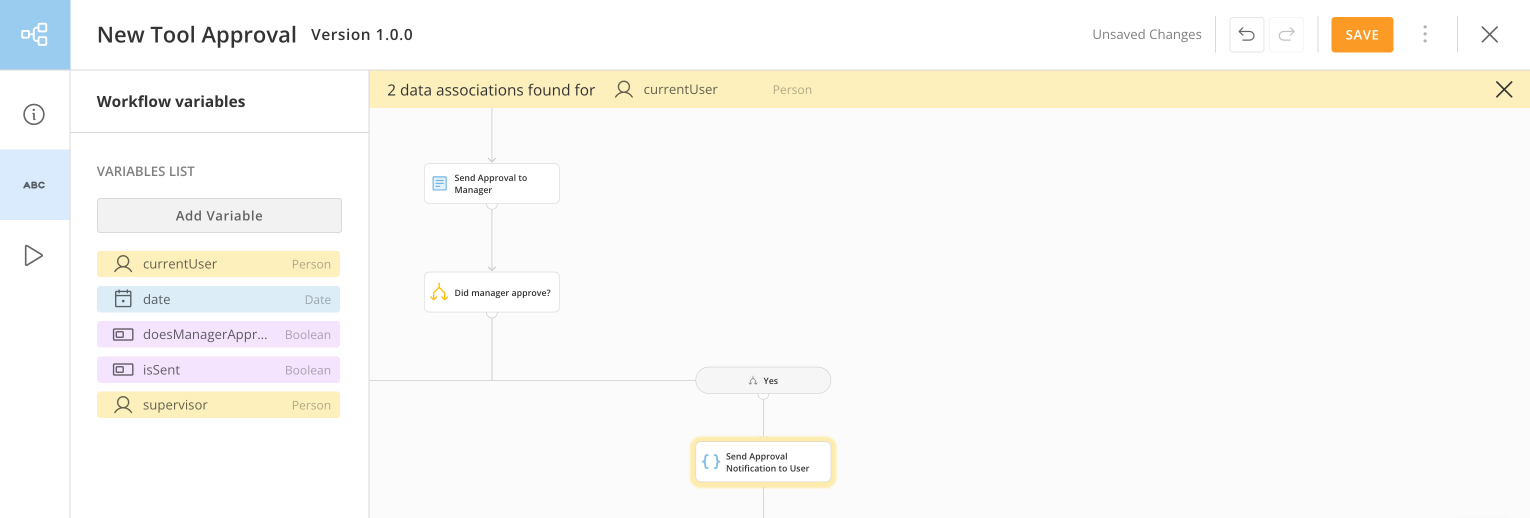
 閉じる を選択して、データの関連付けモードを終了し、編集モードに戻ります。

ワークフローを保存する
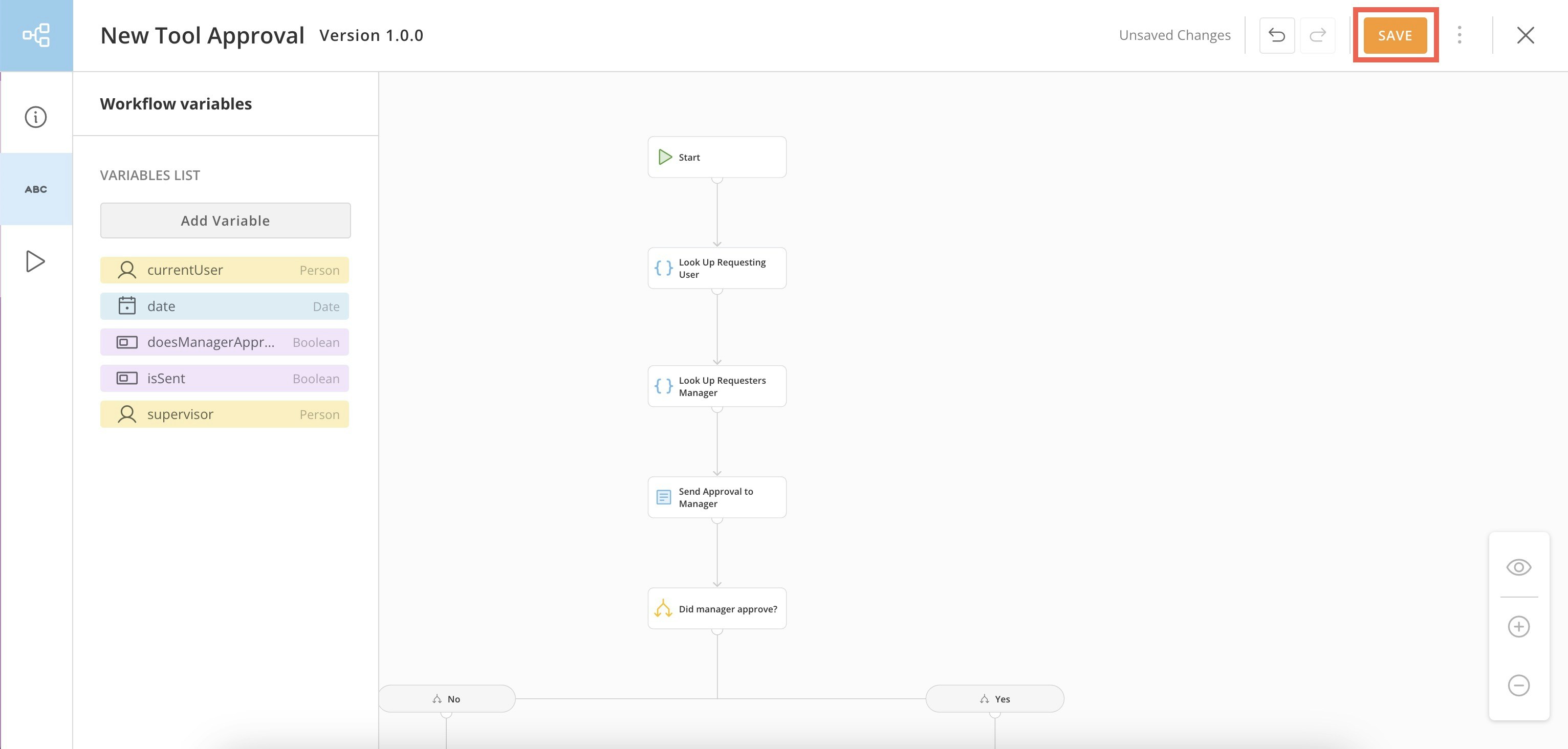
[保存] を選択すると、ワークフローの変更を保持できます。注記: 保存する前に、キャンバス上のすべての形状を設定する必要があります。そうしないと、エラーメッセージが表示されます。
名前を付けて保存を実行する
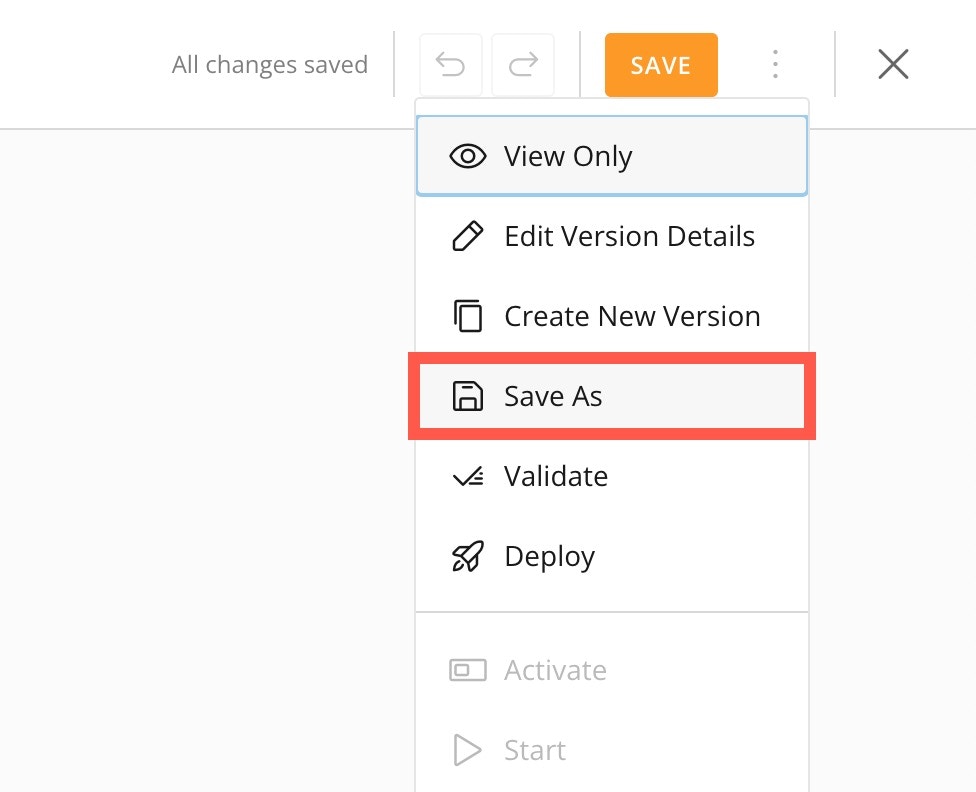
 詳細 (縦三点メニュー)> [名前を付けて保存] を選択すると、ワークフローの「名前を付けて保存」を実行できます。変更を保存していない場合は警告メッセージが表示されますが、[名前を付けて保存]を選択して新しいバージョンに番号を付けることができます。
ワークフローの開始を設定する
新しいワークフローをテンプレートから作成する場合も白紙のキャンバスから作成する場合も、ワークフローの開始形状を設定する必要があります。
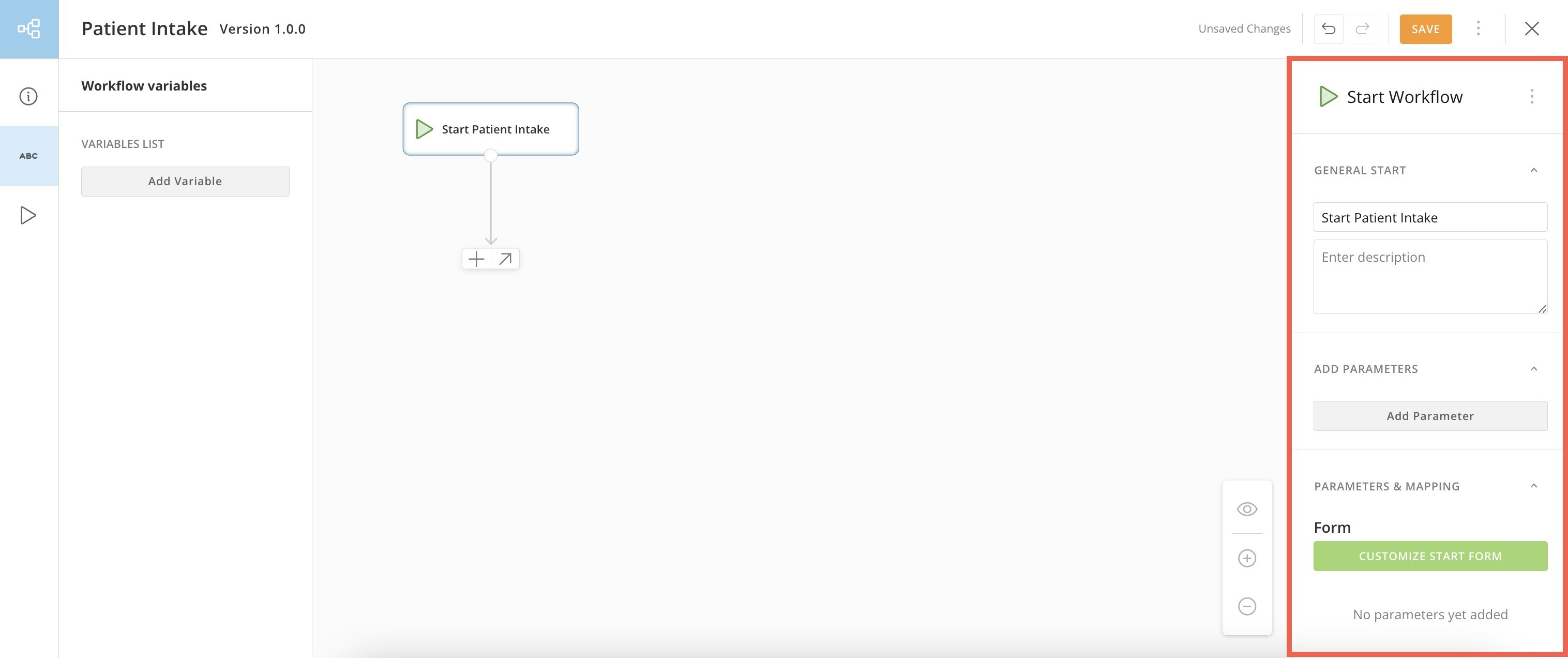
キャンバスでデフォルトの開始形状を選択して、設定パネルを開きます。開始形状のタイトルは、デフォルトでは「 ワークフロー名 を開始」に設定されています。開始形状をダブルクリックしてテキストを編集するか、 設定パネルのタイトルフィールドを編集すると、タイトルを変更できます。
設定パネルにワークフローの説明を入力することもできます。
パネルでは、ワークフローが入力として必要とする任意のパラメーターを追加および設定できます。これはワークフローユーザーがフォームを使用して入力するか、ワークフローの開始時に常に渡される初期値またはデフォルト値を指定できます。
注記: ワークフローがループし、実行のたびに手動ステップを挟んだり、複雑なコード関数を使用したりしたくない場合は、変数に初期値を割り当てることができます。これにより、ワークフローは常に変数にその値を使用して開始されます。 変数に初期値を割り当てる 方法については、上記を参照してください。
パラメーターを追加する
パラメーターを使用して、実行時にワークフローへのデータ値の受け渡しを必須にしたり、許可したりします。開始パラメーターを追加および設定するには、次の手順に従います。-
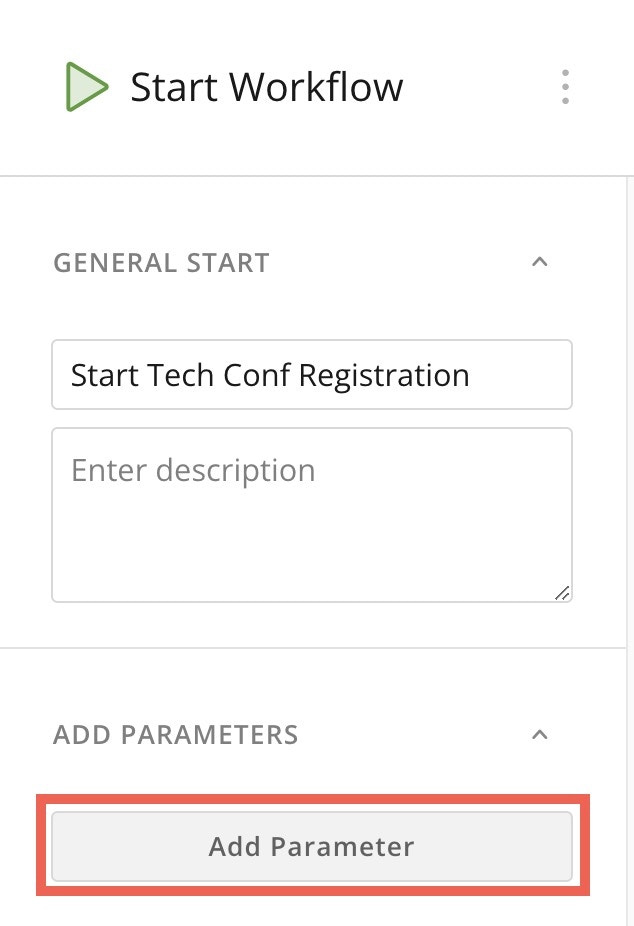
開始形状を選択して設定パネルを開き、 [パラメーターを追加] を選択して新しいパラメーターモーダルを開きます。
- このモーダルにパラメーターの名前を入力します。スペースや特殊文字は使用できません。
-
パラメーターのデータタイプ を選択します。利用可能なデータタイプについては、「 データタイプ 」を参照してください。
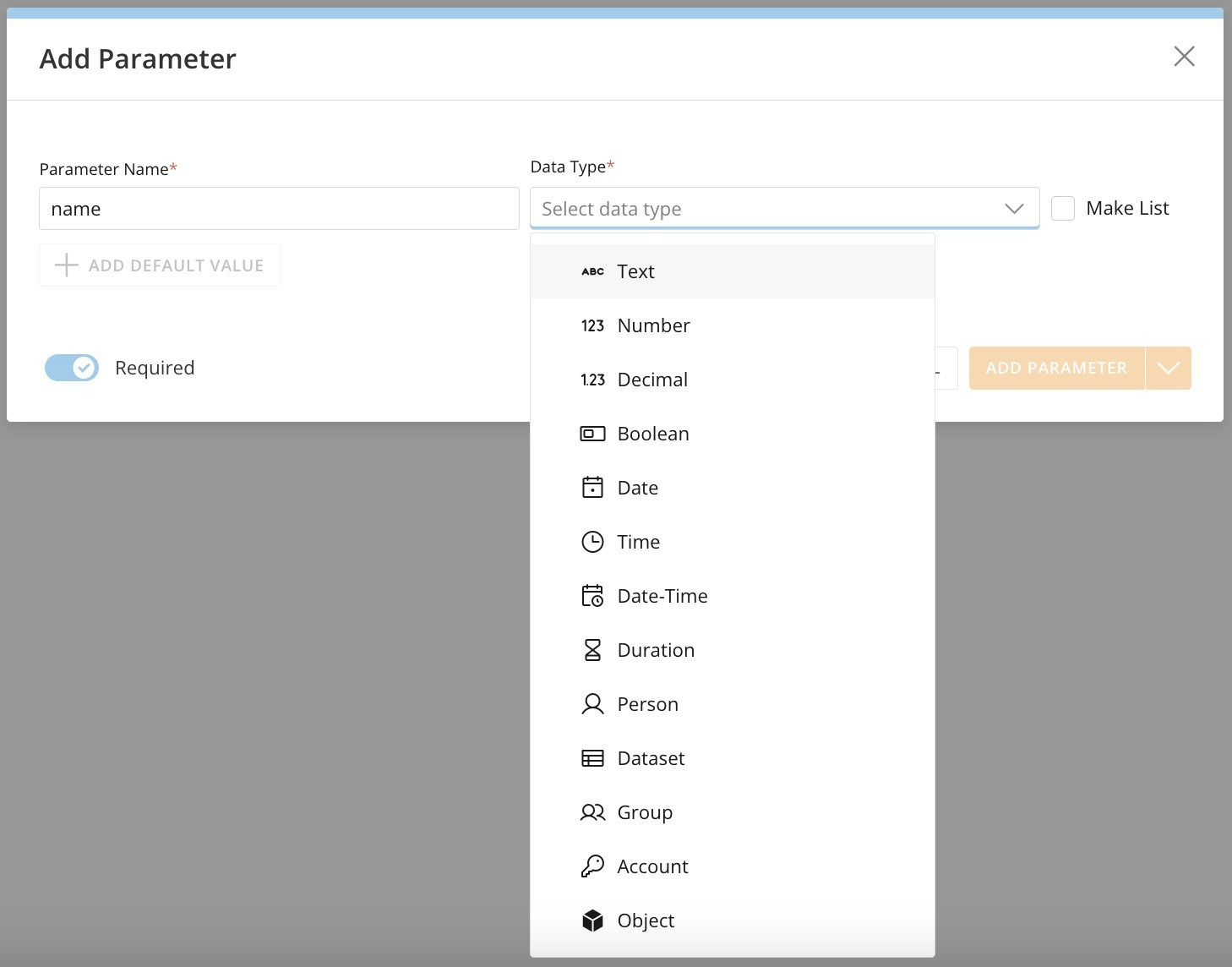
- [必須] トグルを使用して、パラメーターが必要かどうかを指定します。デフォルトでは、新しいパラメーターは[必須]に設定されます。
-
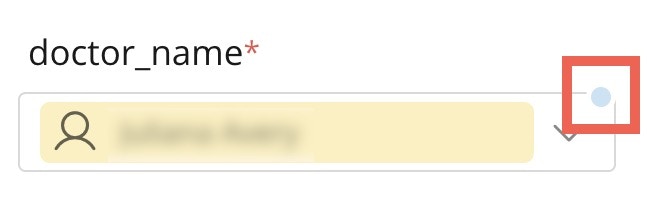
(条件付き)パラメーターにデフォルト値を割り当てる場合は、名前とデータタイプを定義した後、 [+デフォルトの数値を追加] を選択します。デフォルト値は、そのワークフローバージョンが展開されるまで変更できます。
デフォルト値のパラメーターは、パラメーターリストに青い点で示されます。

-
[パラメーターを追加] を選択します。
-
(オプション)複数のパラメーターを追加する場合は、 [詳細] (オレンジの下向き矢印アイコン)> [保存して別のものを追加] を選択します。

-
(オプション)複数のパラメーターを追加する場合は、 [詳細] (オレンジの下向き矢印アイコン)> [保存して別のものを追加] を選択します。
- 必要な数の開始パラメーターに対して、この手順を繰り返します。
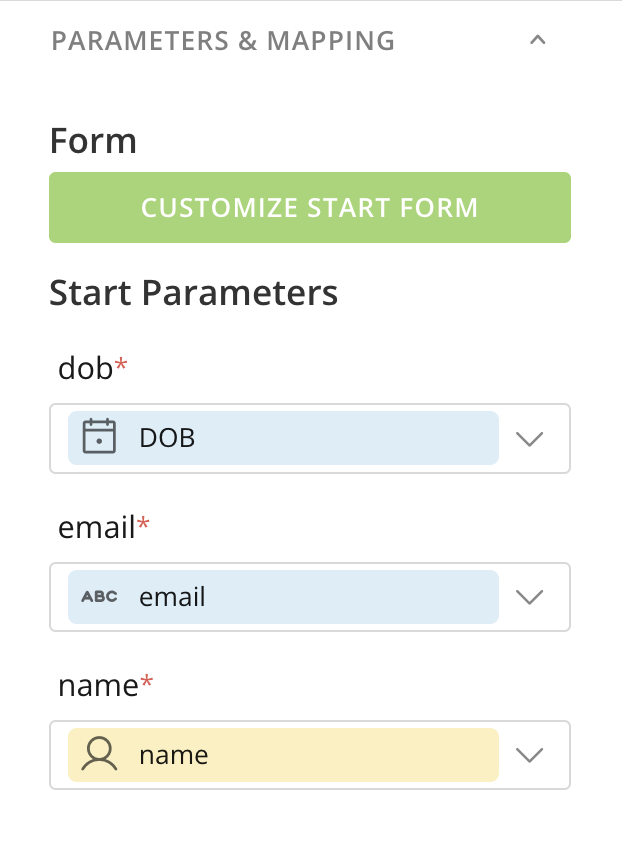
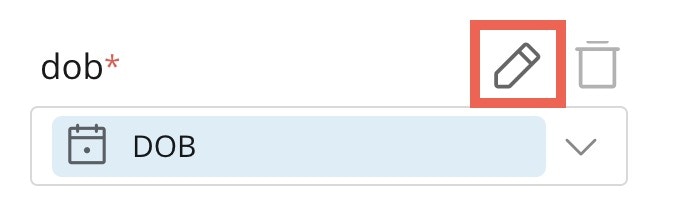
 編集 を選択し、パラメーターを変更します。
キャンバスに形状を追加する
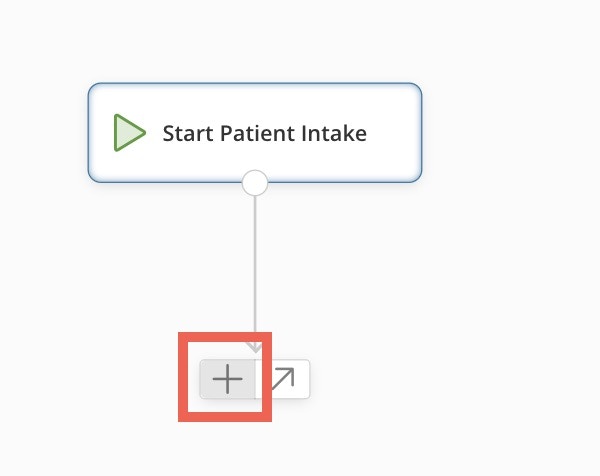
ワークフローは、アクションを表す一連の形状で、フロー(または線)で接続されます。キャンバスに形状を追加した後、形状をドラッグしてワークフローのビジュアルデザインを変更できます。形状をドラッグすると、連結されているフローもドラッグされます。 任意のフローの最後で アクションを追加 を選択してアクションメニューを表示し、キャンバスに形状を追加します。
 フローを追加 を選択して別の接続線を追加します。

-
[フローコントロール] — フローコントロールは、ワークフローの方向を管理します。次の4つのオプションがあります。
- [条件付きロジック] — ワークフローにIF/THENステートメントを適用します。条件付きロジックの設定方法については、 こちら を参照してください。
- [並列ロジック] — ワークフローで独立した手順を並行して実行します。並列ロジックの設定方法については、 こちら を参照してください。
-
[待機] — 指定した間隔でワークフローを遅延させてから、ワークフローを続行します。待機アクションに設定できる送信フローは1つのみです。
待機アクションを追加した後、設定パネルでアクションに名前を付けます。パラメーターセクションの 設定 ドロップダウンを使用して、カスタム値を入力します。

-
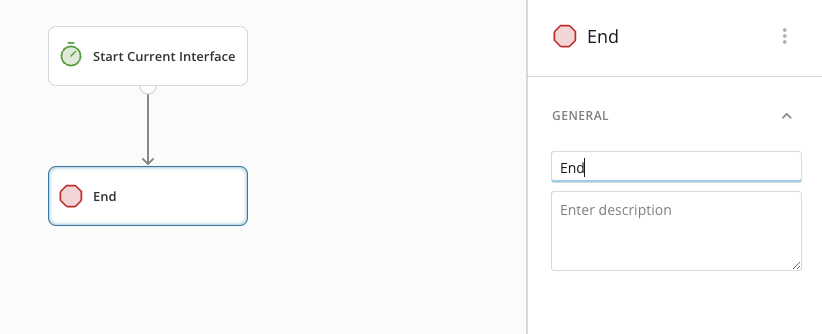
[終了] — ワークフローを終了します。1つのフローが2つ以上に分岐する場所が設計にある場合、ワークフローに複数の終了形状を含めることができます。設定パネルで各終了形状に名前と説明を入力します。
- [ユーザータスク] — ユーザータスクは人がかかわるやり取りを表します。複数の受信フローを設定できますが、送信フローは1つしか設定できません。ユーザータスクには次の2種類があります。
- [カスタム関数] — カスタム関数は、定義済みコードパッケージを自動的に実行して特定のジョブを実行してから、ワークフローの次のステップに進みます。複数の受信フローを設定できますが、送信フローは1つしか設定できません。 カスタム関数を設定する方法については こちら 、テストする方法については こちら を参照してください。
-
[AIツール] — Domoでタスクを実行するために事前構築されたAI機能です。次のものが含まれます。
-
[Domo AI Service Layer] — [画像からテキストへ]、[テキスト生成]、[テキストからSQL]などのサービスを使用します。

-
[Domo Jupyter] — ワークフローでJupyterメモを追加および実行します。詳細については、「 ワークフロー経由で実行する 」を参照してください。
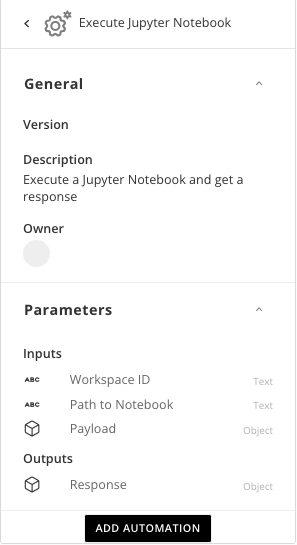
-
[Domo AI Service Layer] — [画像からテキストへ]、[テキスト生成]、[テキストからSQL]などのサービスを使用します。
-
[クエリ表] — ワークフロー内でDomo DataSetのデータをクエリして取得します。クエリに変数を含めてプレビューをした後に送信することができます。
クエリ表を追加する方法については、 こちら を参照してください。
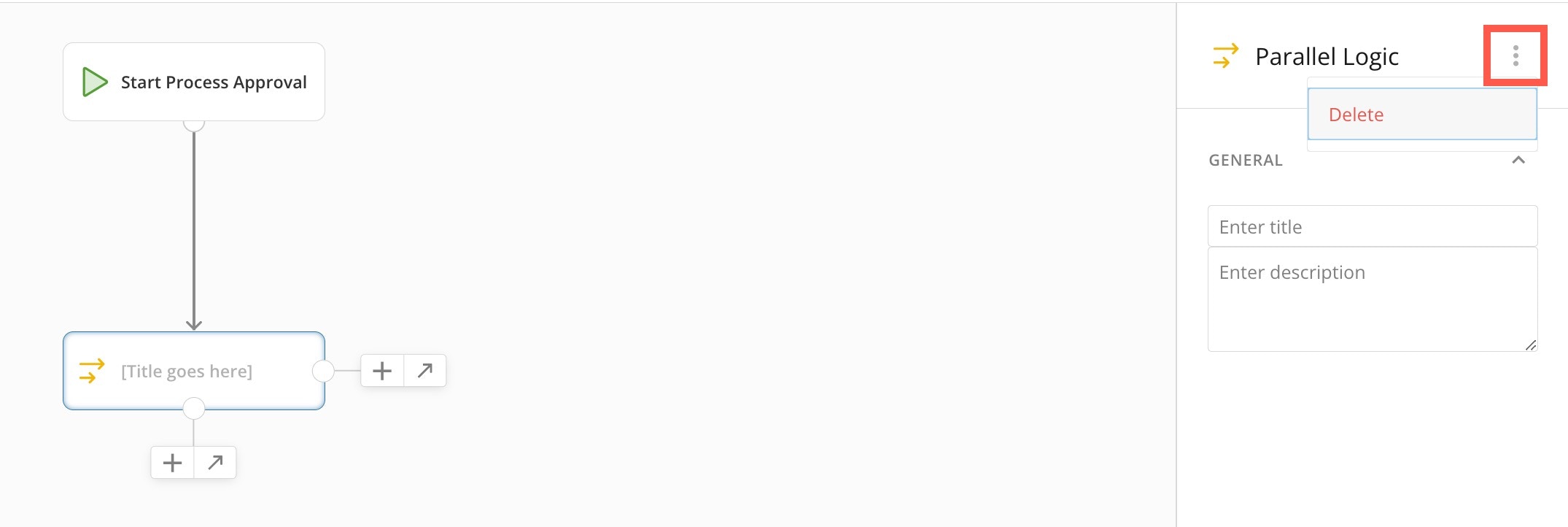
形状を削除する: キャンバスから形状を削除するには、その形状を選択して設定パネルを表示します。パネルで、 詳細 (縦の三点リーダー)> [削除] を選択します。
ワークフローを検証する
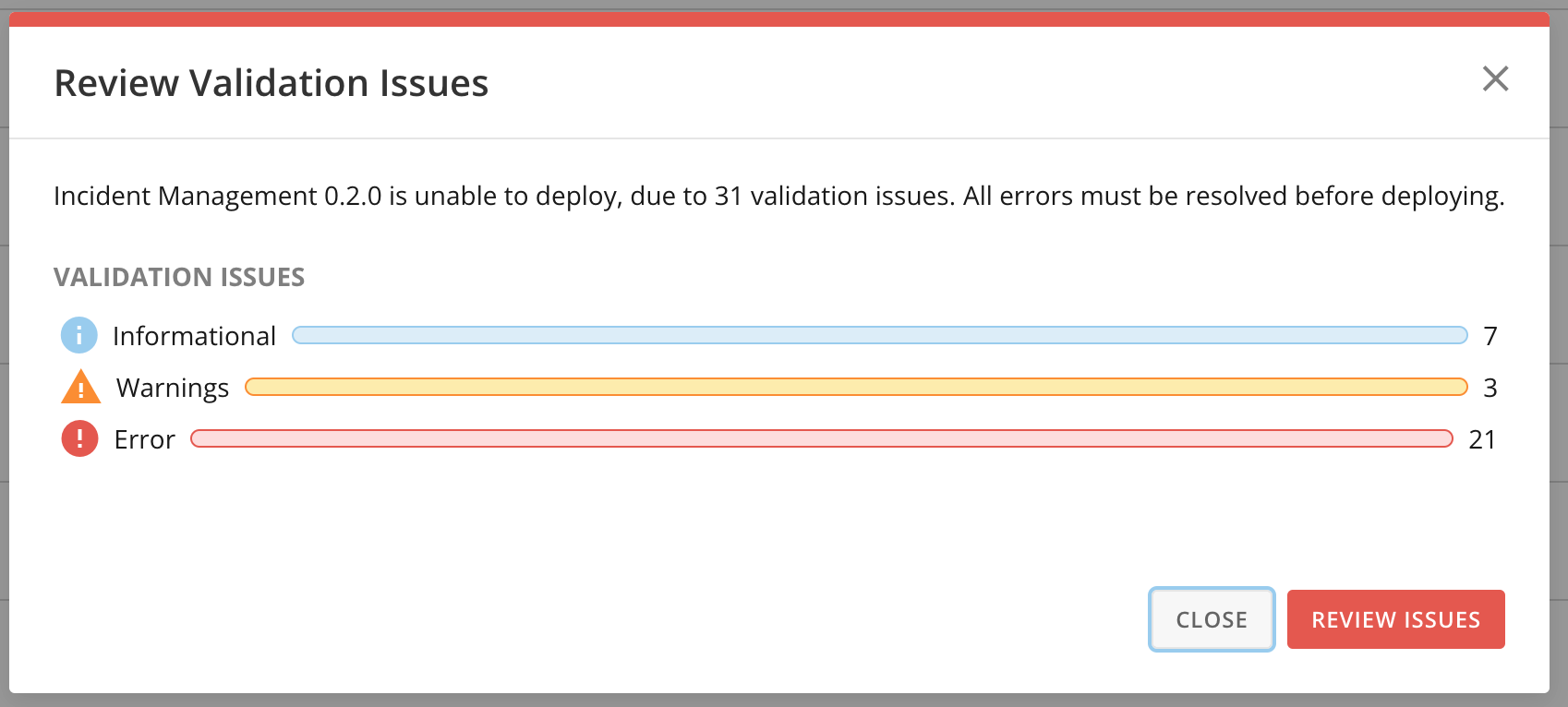
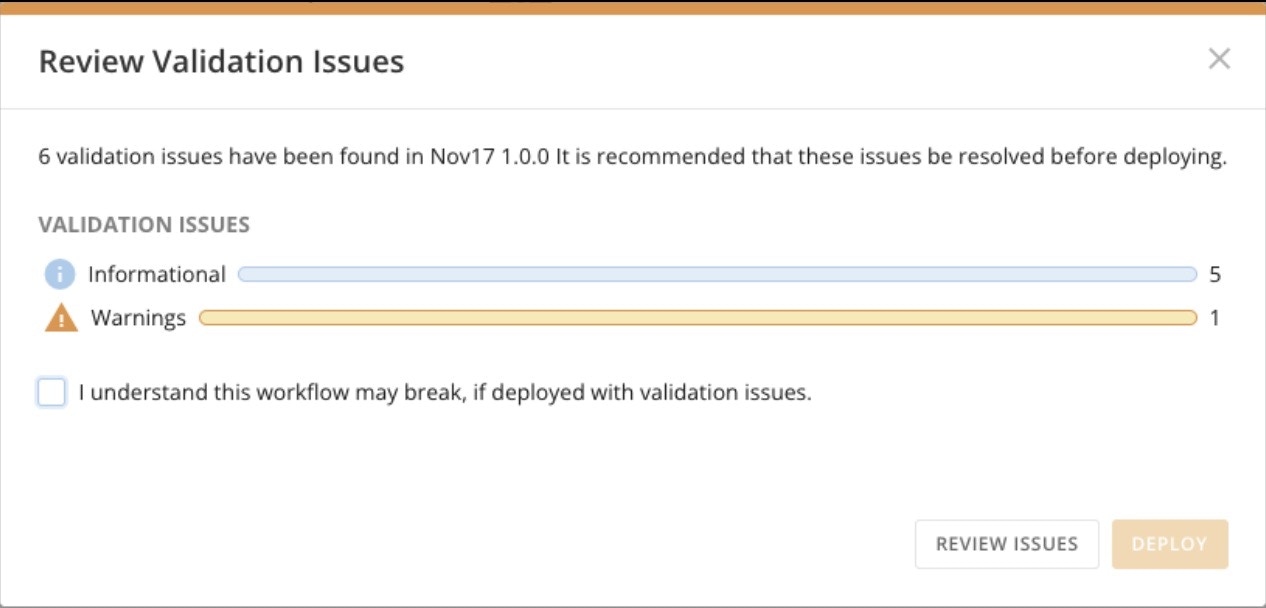
ワークフローを検証すると、問題が特定され、形状が正しく構成されません問題があった場合は、 [検証]ビューに移動して修正できます。 検証には次の3種類の問題があります。- [情報] — ワークフローを展開する前に情報の問題を修正する必要はありません。これらの問題は通常表面的なものであり、ワークフローのパフォーマンスには影響しません。情報の問題は青で色分けされています。
- [警告] — ワークフローを展開する前に警告を修正する必要はありませんが、修正することを強く推奨します。警告は通常、ベストプラクティスに従っていないことを示し、黄色で色分けされています。
- [エラー] — ワークフローを展開する前にエラーを修正する必要があります。エラーは赤で色分けされています。
検証モードにアクセスする
ワークフローバージョンを検証モードにするには、次の2つの場所のいずれかから展開します。- キャンバスから、 アクションメニュー > [展開] を選択します。
- バージョンリスト から、
 アクション メニュー (縦の三点リーダー)> [展開] を選択します。
検証モードで問題を確認する
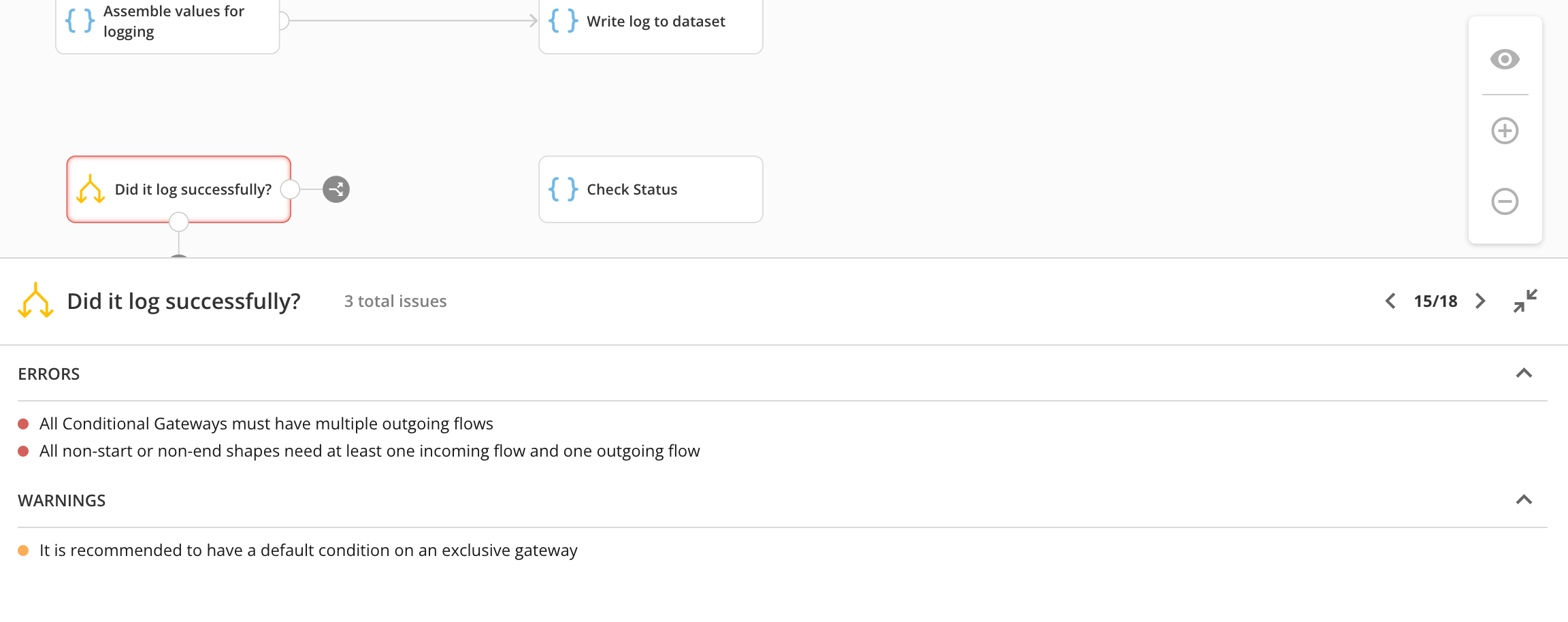
検証モードでは、検証の問題がある形状は、最も重大な検証の問題に関連付けられたアイコンと色の境界線で表示されます。形状を選択すると、キャンバスの下部にあるメッセージパネルが展開され、各エラーの詳細が表示されます。注記: [ワークフロー変数] タブのリストから変数を選択すると、検証モードが終了し、 データの関連付けツール を開きます。

メッセージパネル
メッセージパネルには、ワークフローバージョンで検出されたすべての問題に関する情報と問題の解決方法が個々の形状で分けられて表示されます。形状が選択されていない場合は、一般的なワークフロー検証の問題が表示されます。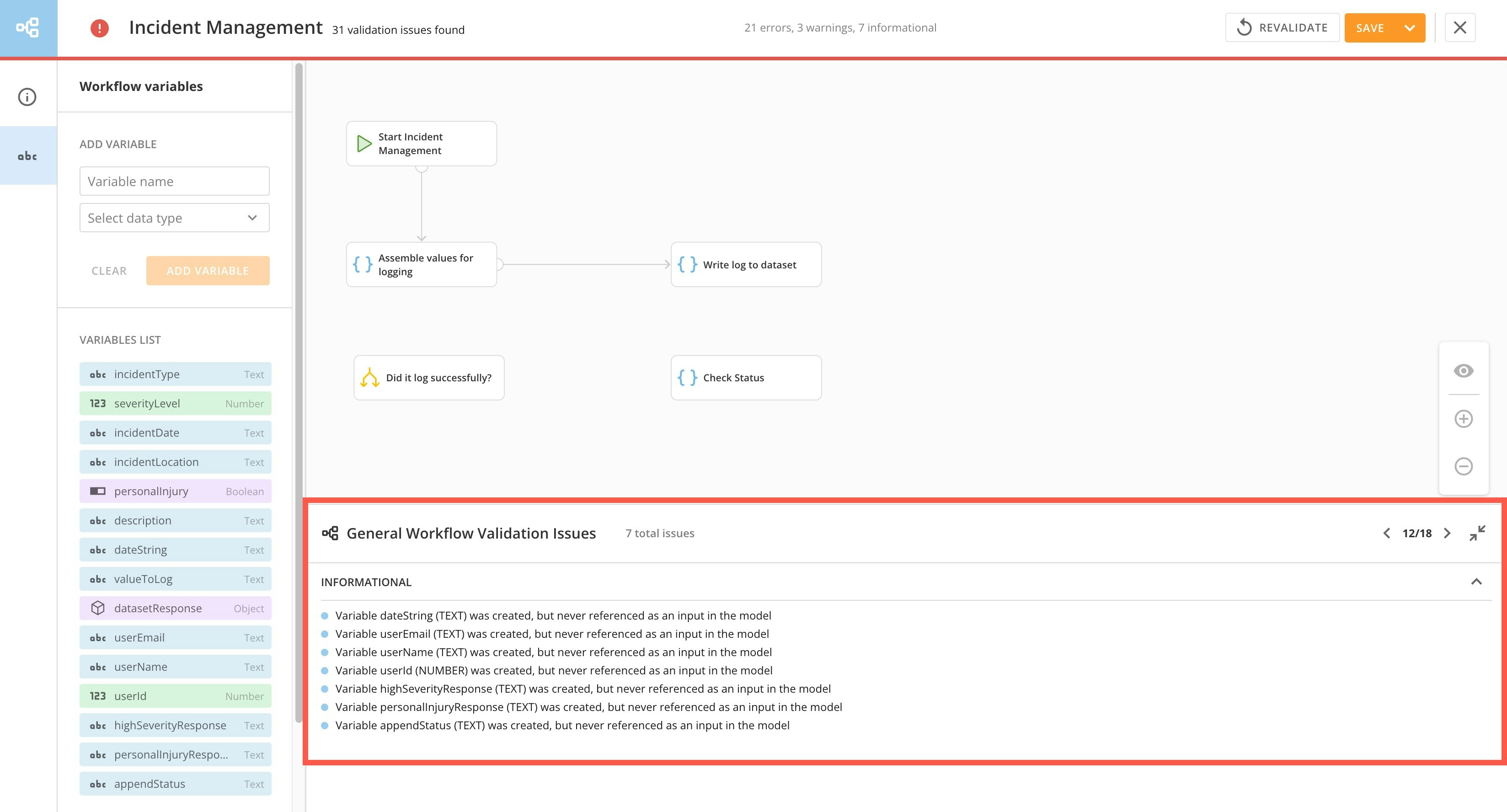
 折りたたむコントロールが表示されます。メッセージパネルが折りたたまれている場合は、
  [展開] を選択して、メッセージパネルを再度開くことができます。

ワークフローを展開する
ワークフローを実行する前に、ワークフローを展開する必要があります。展開済み バージョン は、手動で開始することも、トリガーで開始することもできます。バージョンを展開すると、 検証モード になり、検証後に展開されます。 ワークフローに対する展開 権限 または管理者権限がある場合、バージョンリストまたは編集や表示モードから、バージョンの アクションメニュー > [展開] を選択できます。ワークフローを開始する
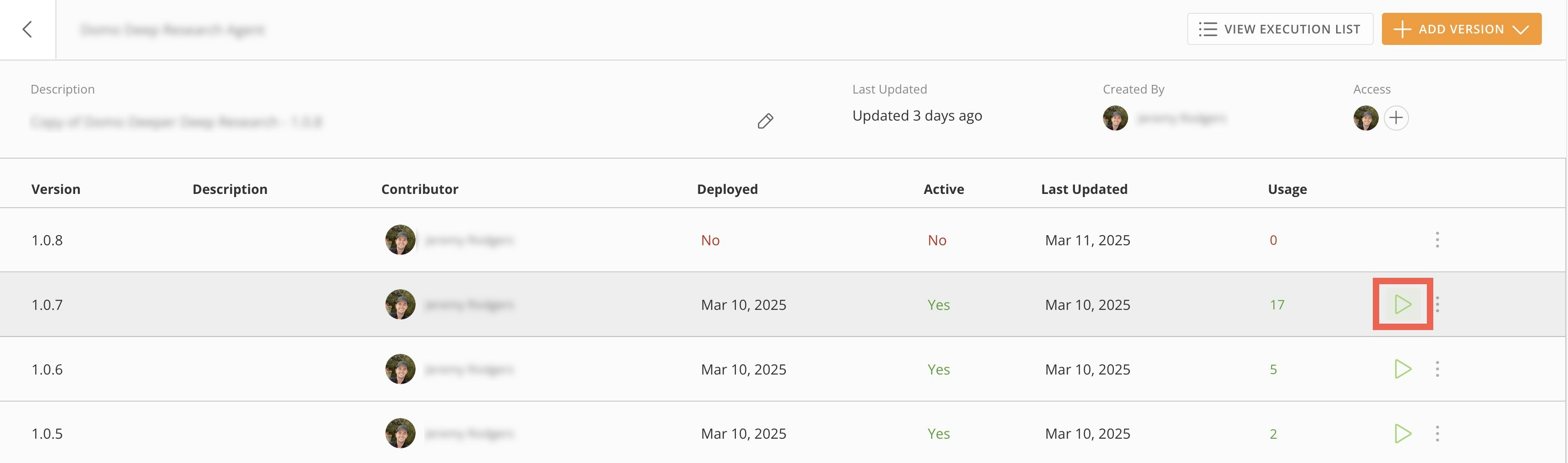
ワークフローを開始するには、ワークフローに対する実行 権限 または管理者権限が必要です。ワークフローは開始する前に、 検証 および 展開 する必要があります。 ワークフローバージョンは、 [開始] を選択してバージョンリストページから(または
  アクションメニュー > [開始] を選択して編集モードまたは閲覧専用モードのキャンバスから)開始できます。
注記: 「ワークフローを管理する」の許可 および 管理者権限またはワークフローに対する実行権限を持っているユーザーは、App Studio App内などから代替トリガーを設定できます。ワークフローのトリガーの詳細については、 こちら を参照してください。