

はじめに
このユーザーガイドでは、Excel、Outlook、PowerPoint、Word Microsoft 365アプリ用のDomoアドイン内で一般的なタスクを実行する手順を説明します。このガイドの全般で言及する「アプリ」は、これらの4つのアプリを指します。特に明記されていない限り、上記のタスクはすべてのアプリに適用されます。


Domoアドインをインストールする
以下のリンクのMicrosoft AppSourceからアドインをダウンロードすることを強く推奨します。-
Domo for Office
 (Excel、PowerPoint、Word)
-
Domo for Outlook
 Outlookアドインは、AndroidとiOSの両方のモバイルデバイスでサポートされています。
 を参照してください。
PDP
PDPが設定されたDataSetに対してDomoでコンテンツを作成すると、Personalized Data Permissions(PDP)が自動的に適用されます。 Domo外のドキュメントに含めるためにDomoのコンテンツをエクスポートするか、スクリーンショットを撮ると、受信者は自分のPDPとアクセスレベルで、あなたに表示されるのと同じように表示されるデータを受け取ります。Microsoft 365アプリ用Domoアドインは、受信者が自動または手動で更新を開始するまで同様に機能します。更新を開始すると、Domoのコンテンツは受信者の個別のPDPとアクセスレベルで更新されます。 このため、PDPを使用してコンテンツを作成および共有する手段としてアドインを利用してはいけません。注記: コンテンツの受信者がDomoアドインを持っていない場合は、コンテンツを更新できないため、データは静的なままになり、あなたに表示されるのと同じように表示され続けます。
既知の制限事項
Outlook- メールは静的なドキュメントであるため、自動更新機能は使用できません。
- PowerPointの現在のリリースに制限があるため、自動更新オプションは現在使用できません。インポートした個々のカードやDataSetは、Domoツールバーの [ドキュメント] タブから手動で更新する必要があります。
アクセスと接続
- Excel、PowerPoint、WordでDomoサイドバーにアクセスする
- OutlookでDomoサイドバーにアクセスする
- Domoインスタンスに接続する
- Domoインスタンスを削除する
- Domoインスタンスを切断/再接続する
- インスタンスを切り替える
コンテンツの追加と更新
- Domoのコンテンツを検索する
- Domoのコンテンツをドキュメントにインポートする(Excel、PowerPoint、Word)
- ダッシュボードとコンテンツを検索する
- DataSetを検索してインポートする
- ドキュメント設定を変更する
- Domoにデータを追加する
アプリ固有のタスク
- ExcelでDataSetをアップデートする
- Outlookのメールの添付ファイルからDomoにデータを追加する
- PowerPointでコンテンツを追跡する
- Microsoft PowerPointアドインを使用して再利用可能なテンプレートを作成する(動画)
Excel、PowerPoint、WordでDomoサイドバーにアクセスする
- 作業するMicrosoft 365アプリを開きます。
-
アプリリボンで [Domo] タブを選択します。
Domoツールバーが表示されます。


-
Domoツールバーで
 [検索] を選択します。
Domoアドインがドキュメントの右側にあるサイドバーに表示されます。サイドバーでDomoインスタンスに接続すると、サイドバーにアクセスした時にそのインスタンスが開きます。
[検索] を選択します。
Domoアドインがドキュメントの右側にあるサイドバーに表示されます。サイドバーでDomoインスタンスに接続すると、サイドバーにアクセスした時にそのインスタンスが開きます。

OutlookでDomoサイドバーにアクセスする
- Outlookを開きます。
-
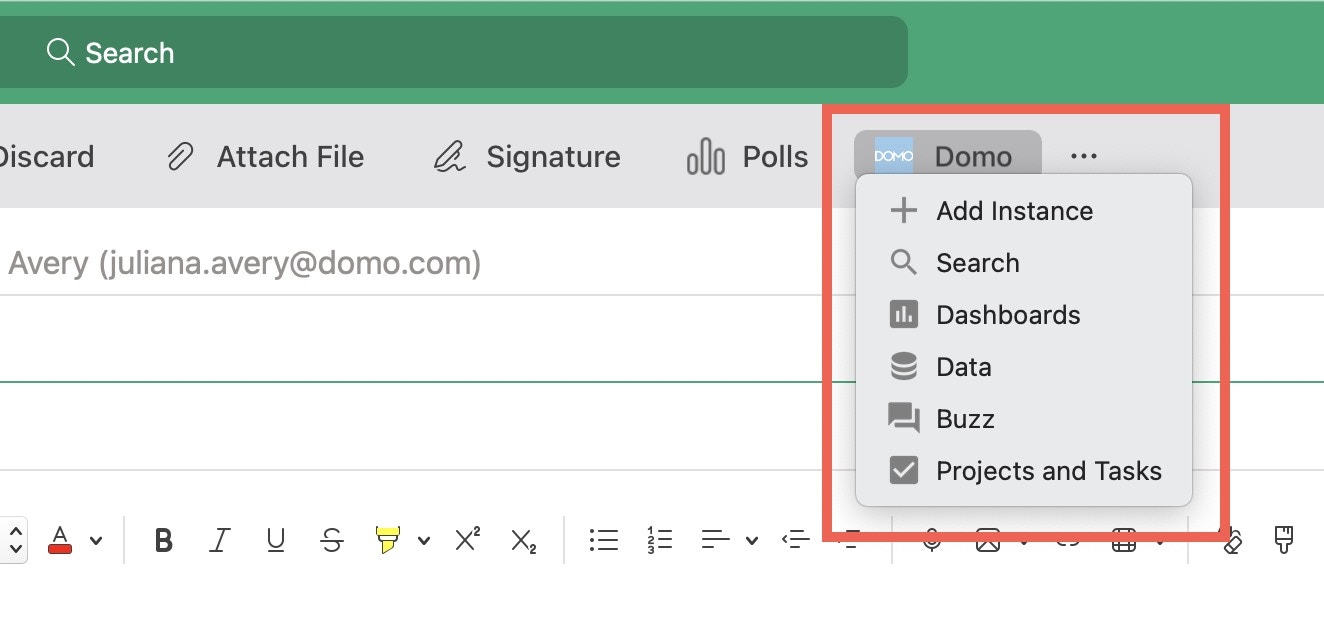
ツールバーで [Domo] を選択(または、
 [その他] > [Domo] を選択)し、メニューを表示します。
-
 [検索] を選択します。
Domoアドインがドキュメントの右側にあるサイドバーに表示されます。サイドバーでDomoインスタンスに接続すると、サイドバーにアクセスした時にそのインスタンスが開きます。
[検索] を選択します。
Domoアドインがドキュメントの右側にあるサイドバーに表示されます。サイドバーでDomoインスタンスに接続すると、サイドバーにアクセスした時にそのインスタンスが開きます。

Domoインスタンスに接続する
- Microsoft 365アプリの上部にあるツールバーから [Domo] ロゴを選択します。
- [+インスタンスを追加] を選択します。 Domoアドインがアプリの右側にあるサイドバーに表示されます。
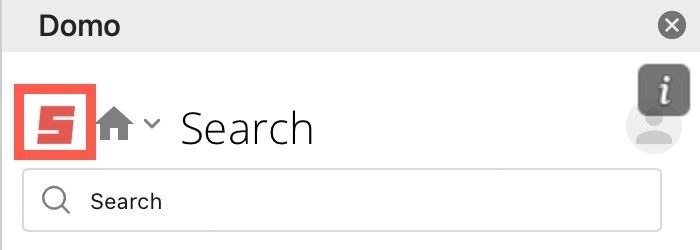
- サイドバーで、 [会社] フィールドに組織のドメインを入力します。
- [認証] または [+] を選択して、インスタンスにサインインします。 Domoの認証情報でサインインできるウェブページが開きます。
-
メールとパスワードを入力し、 [サインイン] を選択します。
Domo認証情報が検証されると、アクセスが許可されていることを確認するウェブページにリダイレクトされます。ページを閉じてMicrosoft 365アプリに戻り、Domoアドインを使用します。

Domoインスタンスを削除する
- Microsoft 365アプリの上部にあるツールバーから [Domo] ロゴを選択します。
- [+インスタンスを追加] を選択します。 Domoアドインがアプリの右側にあるサイドバーに表示されます。
-
サイドバーの [インスタンスの履歴] の下で削除するインスタンスを探し、インスタンス名の右側にある
 [削除] を選択します。
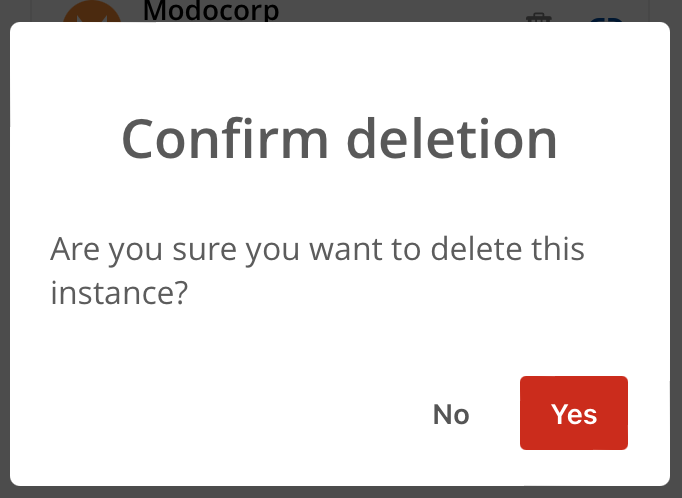
インスタンスの削除を確認するダイアログが表示されます。
[削除] を選択します。
インスタンスの削除を確認するダイアログが表示されます。
- [はい] を選択すると、インスタンスがアドインから削除されます。
- [いいえ] を選択すると、前の画面に戻ります。
Domoインスタンスを切断/再接続する
- Microsoft 365アプリの上部にあるツールバーから [Domo] ロゴを選択します。
- [+インスタンスを追加] を選択します。 Domoアドインがアプリの右側にあるサイドバーに表示されます。
-
サイドバーの [インスタンスの履歴] の下で切断するインスタンスを見つけ、
 リンクアイコンを選択します。
そのインスタンスのリンクを解除するかどうかを確認するダイアログが表示されます。
リンクアイコンを選択します。
そのインスタンスのリンクを解除するかどうかを確認するダイアログが表示されます。
- [はい] を選択すると、前の画面に戻り 、 そのインスタンスのリンクアイコン
 が開いたリンクアイコンに変わります。
 - [いいえ] を選択すると、前の画面に戻ります。
- アドインの [インスタンス] 画面では、 [会社] フィールドにドメイン名を入力し、 [+] を選択することで、別のインスタンスを追加できます。また、そのインスタンスの
 開いたリンクアイコンを選択して、切断されたインスタンスを再接続することもできます。
インスタンスを切り替える
インスタンスに切り替えるには、そのインスタンスに接続している必要があります。接続していないインスタンスに切り替えるには、このガイドの前の手順「 Domoインスタンスに接続する 」を実行してください。- Microsoft 365アプリの上部にあるツールバーから [Domo] ロゴを選択します。
- [+インスタンスを追加] を選択します。 Domoアドインがアプリの右側にあるサイドバーに表示されます。
-
[インスタンスの履歴] の下に、接続されたインスタンスのリストが表示されます。

- 切り替え先にしたい接続されているインスタンスのロゴを選択します。
アドインでBuzzを使用する: Microsoftアプリを終了せずにBuzzチャットにアクセスして新規にチャットを開始できます。Domoサイドバーで、  [ホーム] > [Buzz] を選択します。
[ホーム] > [Buzz] を選択します。コンテンツの追加と更新
Domoのコンテンツを検索する
- 作業しているアプリに応じて、このステップを実行します。
- Excel、PowerPoint、Wordの場合:
- ドキュメントの上部にあるDomoツールバーで [検索] を選択します。アドインの [検索] 画面がドキュメントの右側にあるサイドバーに表示されます。
- Outlookの場合:
- アプリの上部にあるツールバーで [Domo] ロゴを選択します。 メニューが表示されます。
- メニューで [検索] を選択します。 アプリの右側にあるサイドバーにアドインの [検索] 画面が表示されます。
- サイドバーの上部にある [検索] フィールドにキーワードを入力します。
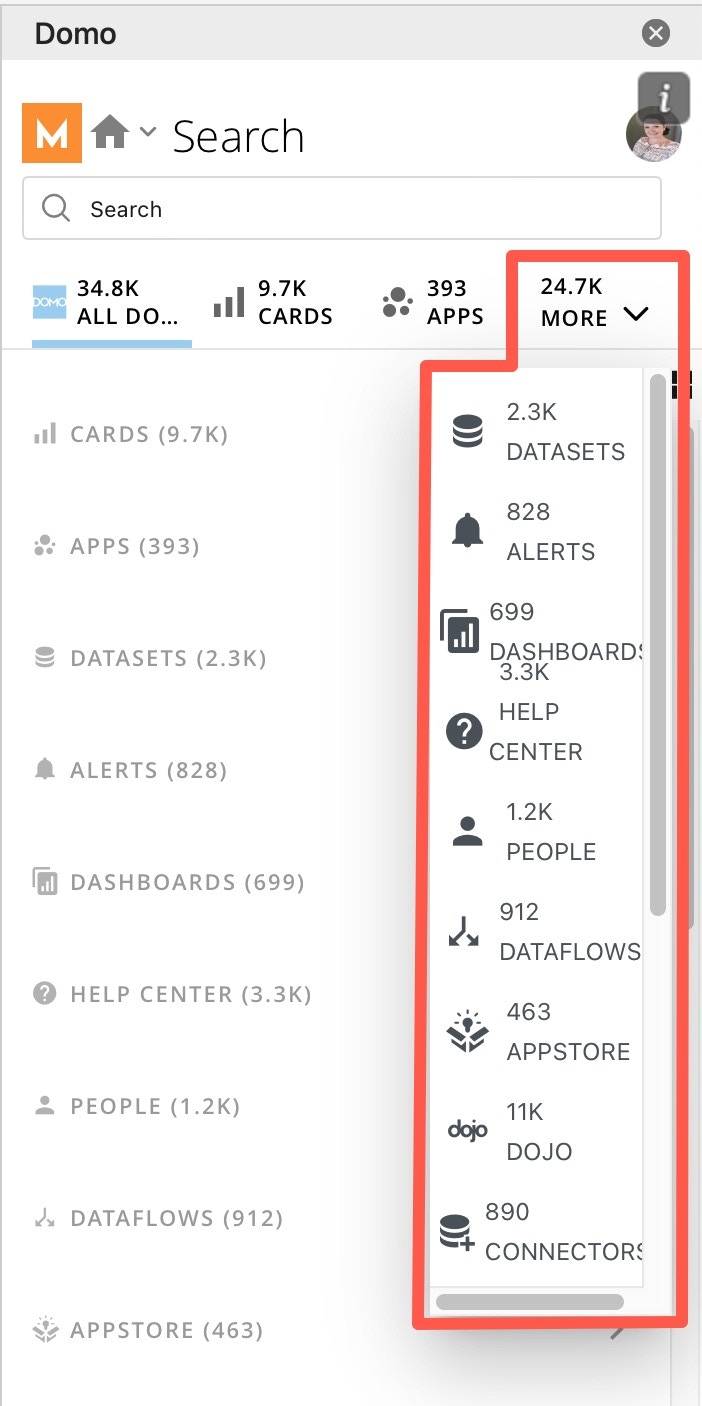
- 検索結果は、 [Domo全体] 、 [カード] 、 [App] 、 [詳細] でフィルターすることができます。 [詳細] を選択すると、追加のフィルターオプションがあるメニューが表示されます。
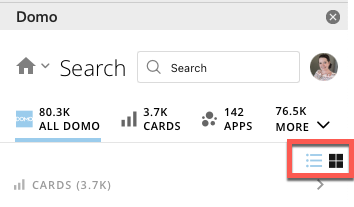
 リスト と タイル を切り替えます。
Domoのコンテンツをドキュメントにインポートする(Excel、PowerPoint、Word)
- 上記の手順を実行して、ドキュメントにインポートするコンテンツを 検索 します。
- 検索結果でコンテンツを選択します。
-
コンテンツをドキュメントにドラッグします。
コンテンツインポートモーダルが表示されます。
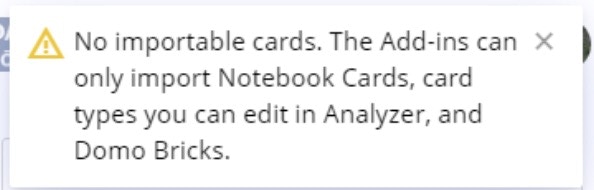
サポートされているカードタイプ: インポートは現在、メモカード、Analyzerで編集できるすべてのカードタイプ、Domo Bricksでサポートされています。その他のカードタイプは、選択するとウェブブラウザーで開き、インポートはできません。サポートされていないタイプのカードのインポートを選択すると、カードがインポートできないことを示すメッセージが表示されます。このメッセージは、サポートされていないタイプのカードを含むダッシュボードで [Import All] オプションを使用した場合にも同様に表示されます。

インポート設定を構成する
-
コンテンツを [カードの可視化] としてインポートするか、 [データ表] としてインポートするかを選択します。

-
以下の [設定] を変更します。

- [データの更新] — このセクションには、ドキュメントレベルの更新設定を使用するための [ドキュメントレベルの更新設定を使用する] オプションが含まれています。すべてのコンテンツを更新する方法については こちら 、コンテンツを個別に更新する方法については こちら を参照してください。
-
[データ情報] — このセクションには、以下を有効にするスイッチが含まれています。
- DataSetの最終実行時間を表示
- 要素の最終更新時刻を表示
- フィルター設定を表示する
- コントロール値を表示
- 閲覧者:
- (カードのみ)カードのタイトルを含める
- (カードのみ)まとめ数字を含める まとめ数字を含めることを選択した場合は、 [視覚的な詳細] の下に [カード画像を非表示にする] オプションが表示されます。これにより、ドキュメント内にまとめ数字のみを表示できます。
- (カードのみ)カードへのリンクを含める
- (カードのみ)カードの説明を追加
-
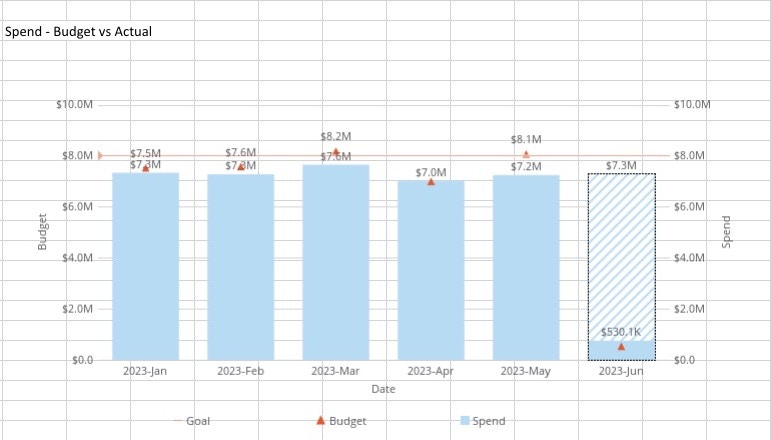
[視覚的な詳細] — このセクションには、フォントの色とグリッド線の色を変更するオプションと、ドキュメントのデザイン機能を向上させる [透明な背景を使用する] オプションが含まれています。
-
[高度な画像設定] — [高度な画像設定] を選択すると、画像の幅、高さ、スケールを調整できます。 [リセット] を選択すると、デフォルト設定に戻ります。
 注記: ドキュメントのDomoツールバーの [ダッシュボード] タイルからカードを検索してインポートすることもできます。この方法でカードをインポートすると、そのコンテンツで使用できるすべてのページフィルターのリストのモーダルが [設定] の下に表示されます。インポートするカードに適用するページフィルターを選択できます。 [このページからインポートしたその他のカードの選択内容を記憶する] スイッチを有効にした場合、ページフィルターを毎回設定することなく、そのダッシュボードからカードのインポートを続行できます。
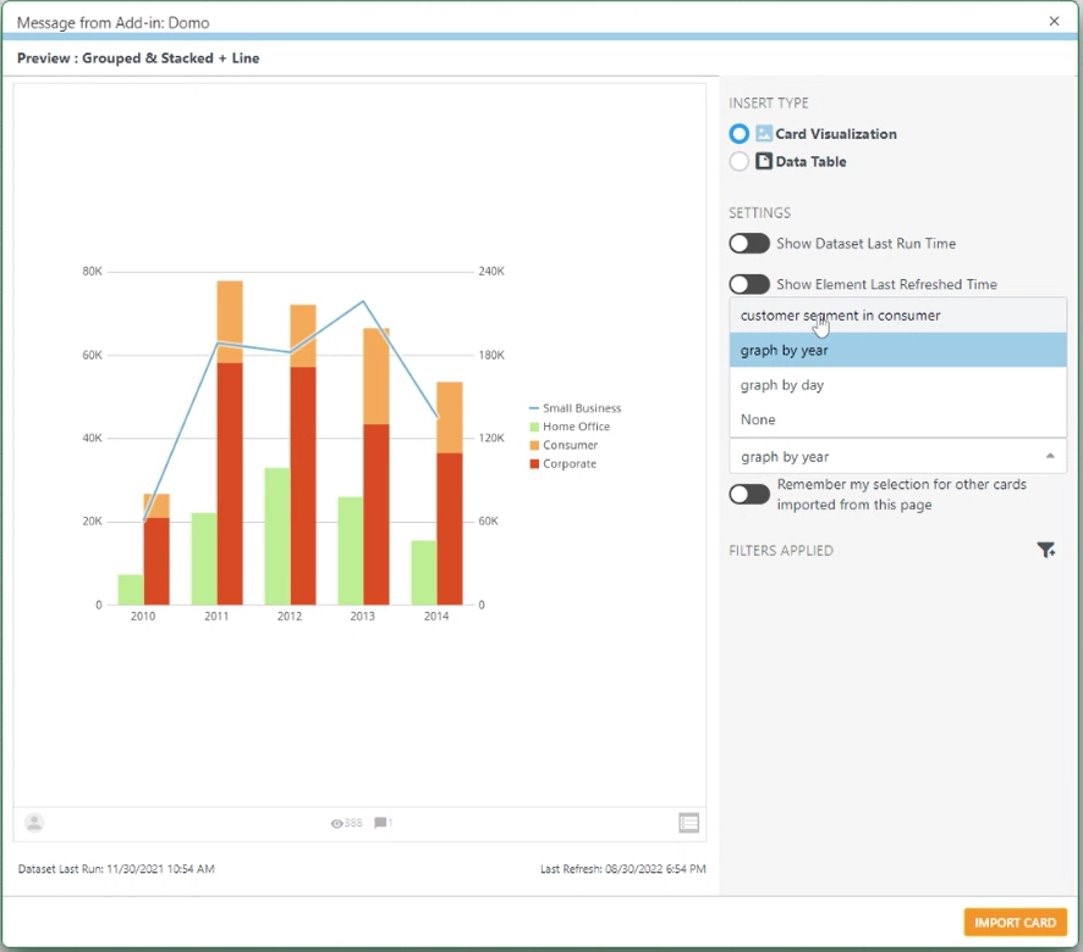
- (オプション)インポートモーダル内でカードのコンテンツに適用するフィルターを選択します。フィルターを適用する方法を参照してください。
-
[カードをインポート] を選択します。
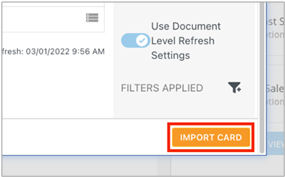
-
設定済みのカードがドキュメントに正しくインポートされていることを確認します。
 注記: インポートされたコンテンツの変更の詳細については、「 ドキュメント設定を変更する 」を参照してください。
ドキュメントのすべてのDomoのコンテンツを更新する(Excel、PowerPoint、Word)
コンテンツを更新すると、 初回のインポート 時に適用したのと同じ設定が更新クエリに適用されます。-
ドキュメントの上部にあるDomoツールバーで [すべて更新] を選択します。
ドキュメントのすべてのDomoのコンテンツが更新され、Domoアドインの [ドキュメント] 画面がドキュメントの右側にあるサイドバーに表示されます。
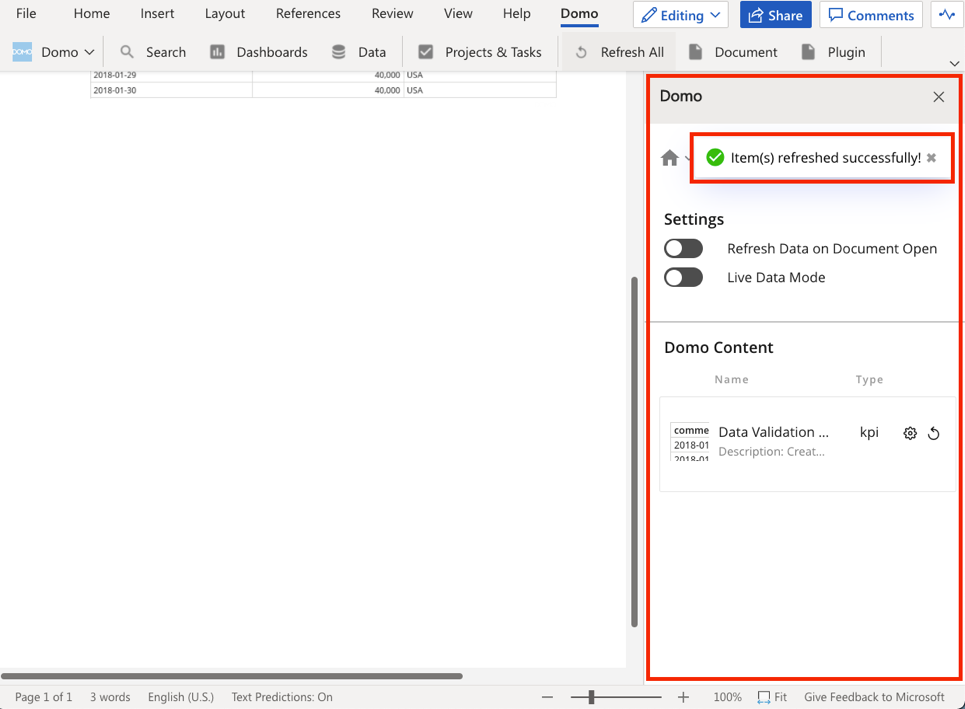
-
必要に応じてアドインの [設定] を調整します。
注記:
 [コンテンツをロックする] を選択すると、コンテンツを更新したときに、ドキュメントのフォーマットが変更されないようにすることができます。
すべてのDomoのコンテンツを個別に更新する(Excel、PowerPoint、Word)
コンテンツを更新すると、 初回のインポート 時に適用したのと同じ設定が更新クエリに適用されます。- Domoアドインの [ドキュメント] 画面を開きます。この方法の詳細については、「 ドキュメント設定を変更する 」を参照してください。
- アドインの[ドキュメント]画面の [Domoのコンテンツ] セクションで、更新するコンテンツを見つけます。
-
各項目で
 [更新] を選択します。

変数のコントロールを表示する
Domoのコンテンツをドキュメントにインポートする際は、カードで使用されている変数の値を表示することを選択できます。インポート後にも変数を追加できるため、カードで現在変数が使用されていない場合でも、この設定を有効にできます。 これらのコントロールを設定および表示するには、以下の手順に従います。- DomoのコンテンツのPowerPointへのインポート を開始します。
-
インポート設定の構成 中に、 [コントロール値を表示] トグルを切り替えます。

- インポート設定にその他の変更を加え、カードをインポートします。
-
Domoのサイドバーの [ドキュメント] タブに進み、 [フィルタービュー] を選択します。
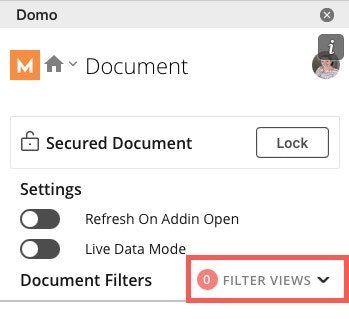
-
コントロール を選択します。

-
カードに表示する変数に適切なコントロール値を設定します。 注記: これは、以前に変数が設定されていない場合に特に重要です。
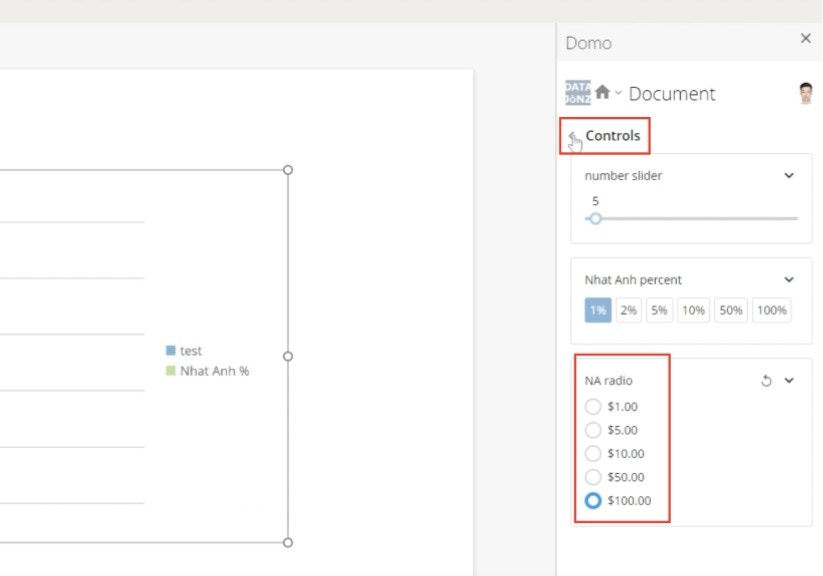
- 終了したら、 [フィルターを保存] を選択します。
- コンテンツを 更新 して、選択した変数値を表示します。
注記: ドキュメント内に変数を含む同じ計算フィールドを使用するカードが複数ある場合、コントロール値を設定すると、それに応じてすべてのカードが更新されます。
フィルターを適用する
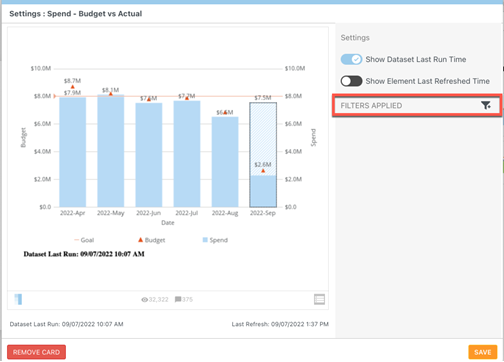
「 Domoのコンテンツをドキュメントにインポートする 」の手順に表示されているカードインポートモーダルには、コンテンツをインポートするときに設定できる追加のフィルターがあります。フィルターを適用するには、以下の手順を実行してください。-
カードインポートモーダルの右ナビゲーションメニューで、
 [フィルター] を選択します。
[フィルターを設定] モーダル画面にリダイレクトされます。
[フィルター] を選択します。
[フィルターを設定] モーダル画面にリダイレクトされます。
-
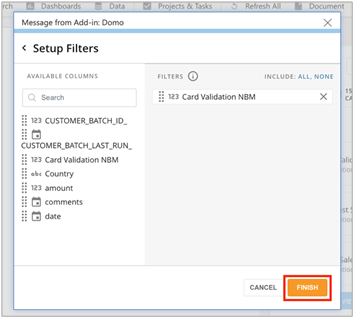
[フィルターを設定] で、フィルターをかける列を [利用可能な列] セクションから [フィルター] セクションにドラッグします。

-
[フィルター] セクションの各列で、列を選択し、フィルタータイプや条件など、該当する値をフィルターに選択します。 [適用] を選択して各フィルターを適用します。

-
すべてのフィルターを作成したら、 [終了] を選択して、カードインポートモーダルのメイン画面に戻ります。
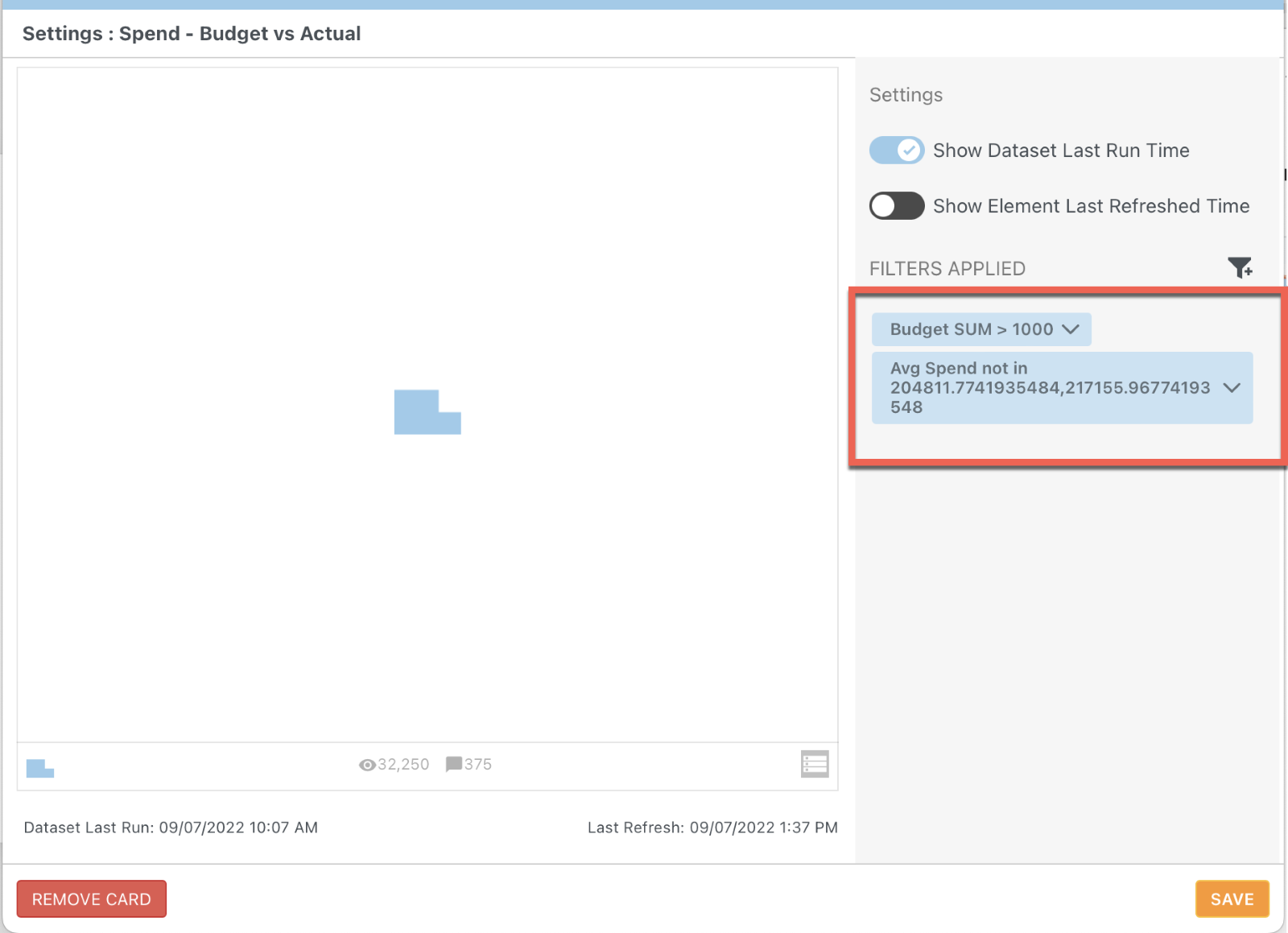
適用されたフィルターは、モーダルの右ナビゲーションメニューに表示されます。
-
[保存] を選択してフィルターを保存し、モーダルを閉じます。
注記: ドキュメントフィルターを使用すると、ドキュメント内の同じ名前のすべての列にフィルターを適用できます。これを使用するには、フィルターをかける列をハイライトし、Domoツールバーの [ドキュメント] タブを選択して、 [フィルタービュー] を選択します。

フィルターの詳細を表示する
Domoサイドバーの [ドキュメント] タブでは、ドキュメントにインポートされた各項目について、フィルターの各セットの詳細を表示できます。これにより、コンテンツの異なるバージョンを区別することができます。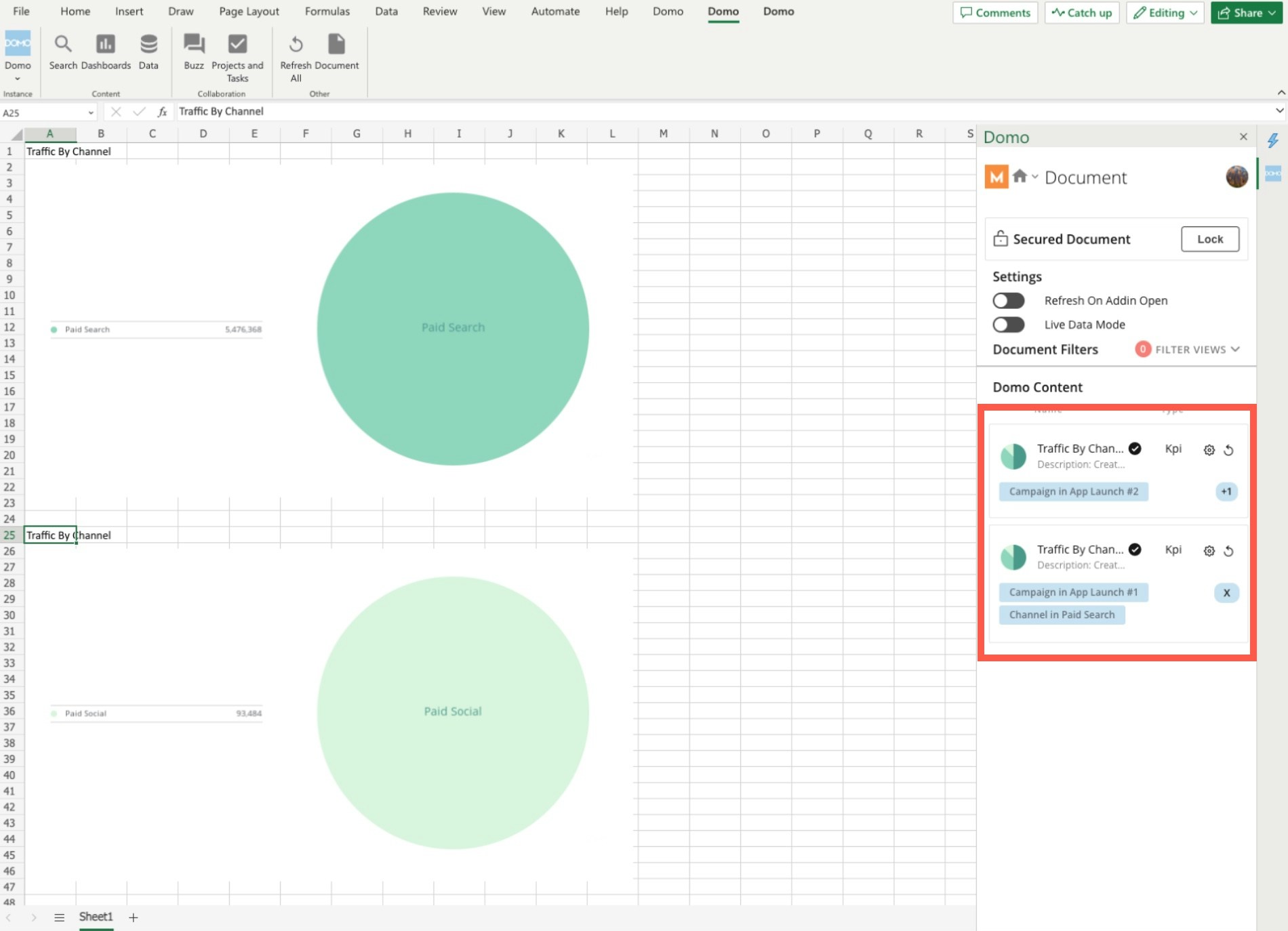
フィルターをアップデートする
コンテンツをインポートしてフィルターを適用した後、以下のステップでフィルターをアップデートできます。- Microsoft 365アプリの上部にあるDomoツールバーから [ドキュメント] を選択します。 Domoアドインの [ドキュメント] 画面がドキュメントの右側にあるサイドバーに表示されます。
- Domoのコンテンツのリストで、フィルターをアップデートするコンテンツを見つけます。
-
そのコンテンツの
 [設定] を選択します。
カードインポートモーダルが表示されます。
[設定] を選択します。
カードインポートモーダルが表示されます。
-
 [フィルター] を選択します。
[フィルターを設定] モーダル画面にリダイレクトされます。
[フィルター] を選択します。
[フィルターを設定] モーダル画面にリダイレクトされます。
- コンテンツのフィルターを編集、追加、または削除します。詳細については、「 フィルターを適用する 」を参照してください。
- フィルターにすべてのアップデートを適用したら、 [終了] を選択して、カードインポートモーダルのメイン画面に戻ります。
- [保存] を選択してフィルターを保存し、モーダルを閉じます。
- ドキュメントのDomoツールバーで [ドキュメント] を選択し、Domoサイドバーにドキュメント情報を表示します。
-
サイドバーで、入れ替えるコンテンツを探して、
 [詳細] > [コンテンツを入れ替える] を選択します。
[コンテンツ交換] モーダルが表示されます。
[詳細] > [コンテンツを入れ替える] を選択します。
[コンテンツ交換] モーダルが表示されます。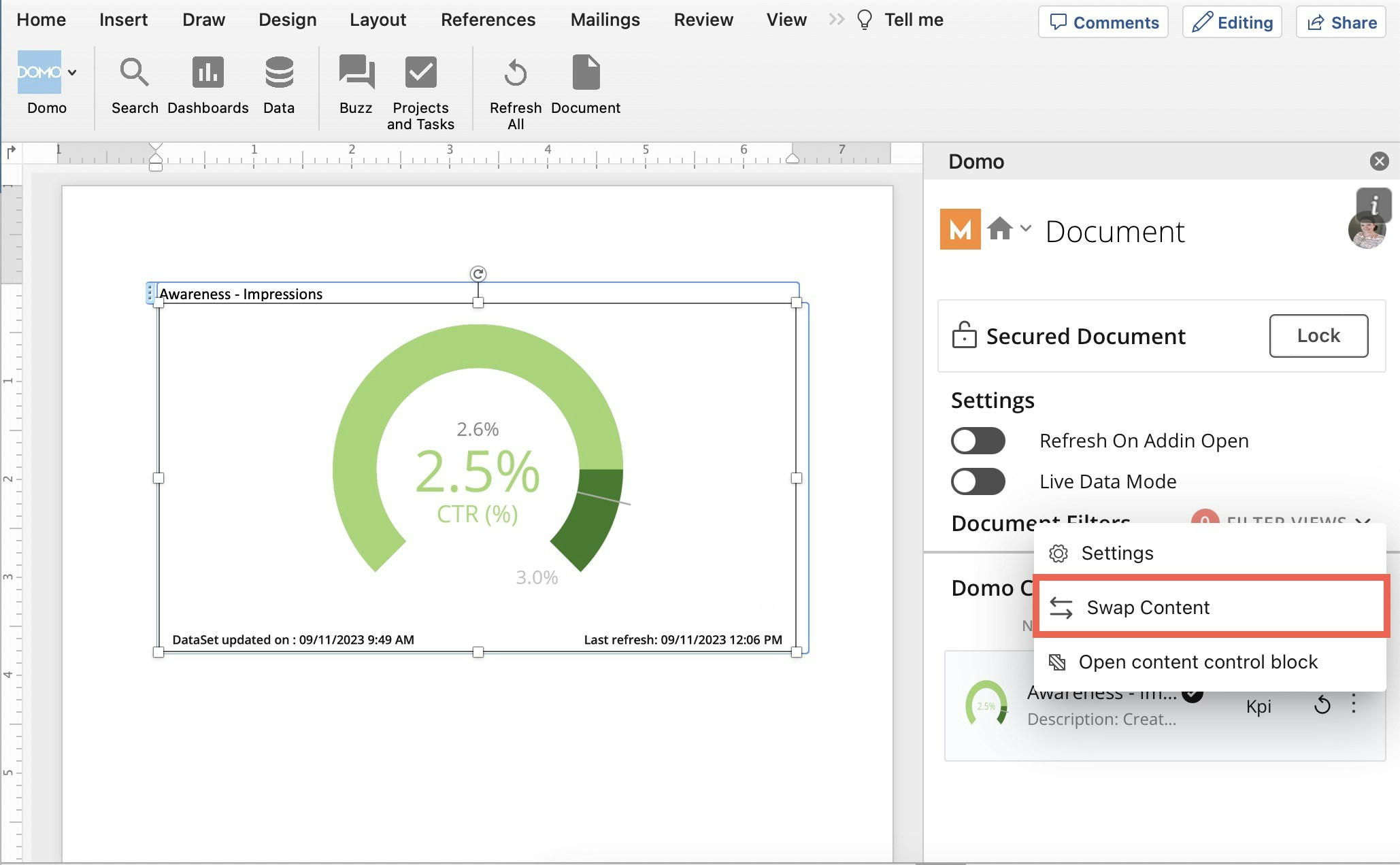
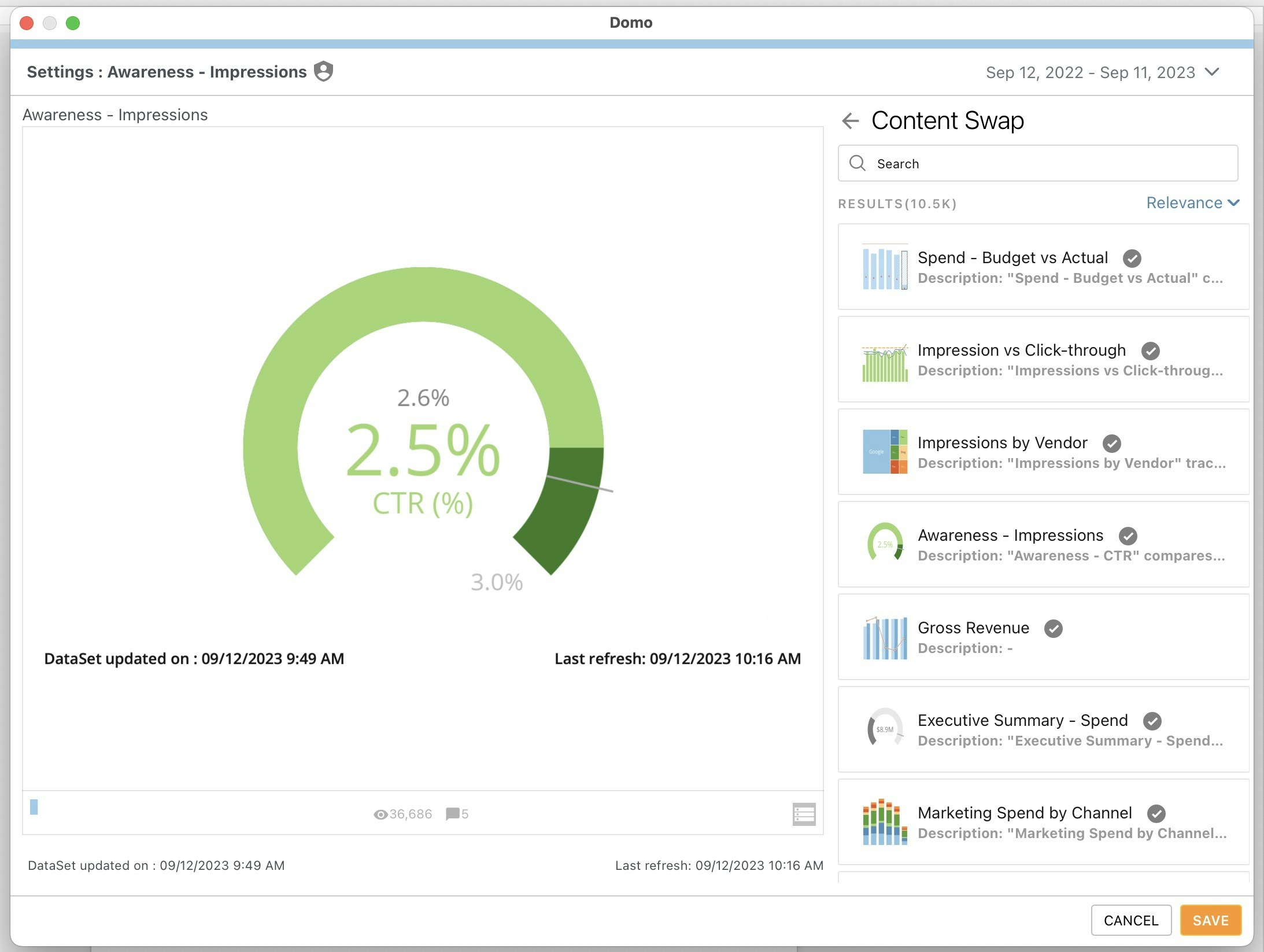
-
入れ替えるコンテンツを探して選択し、 [保存] を選択します。
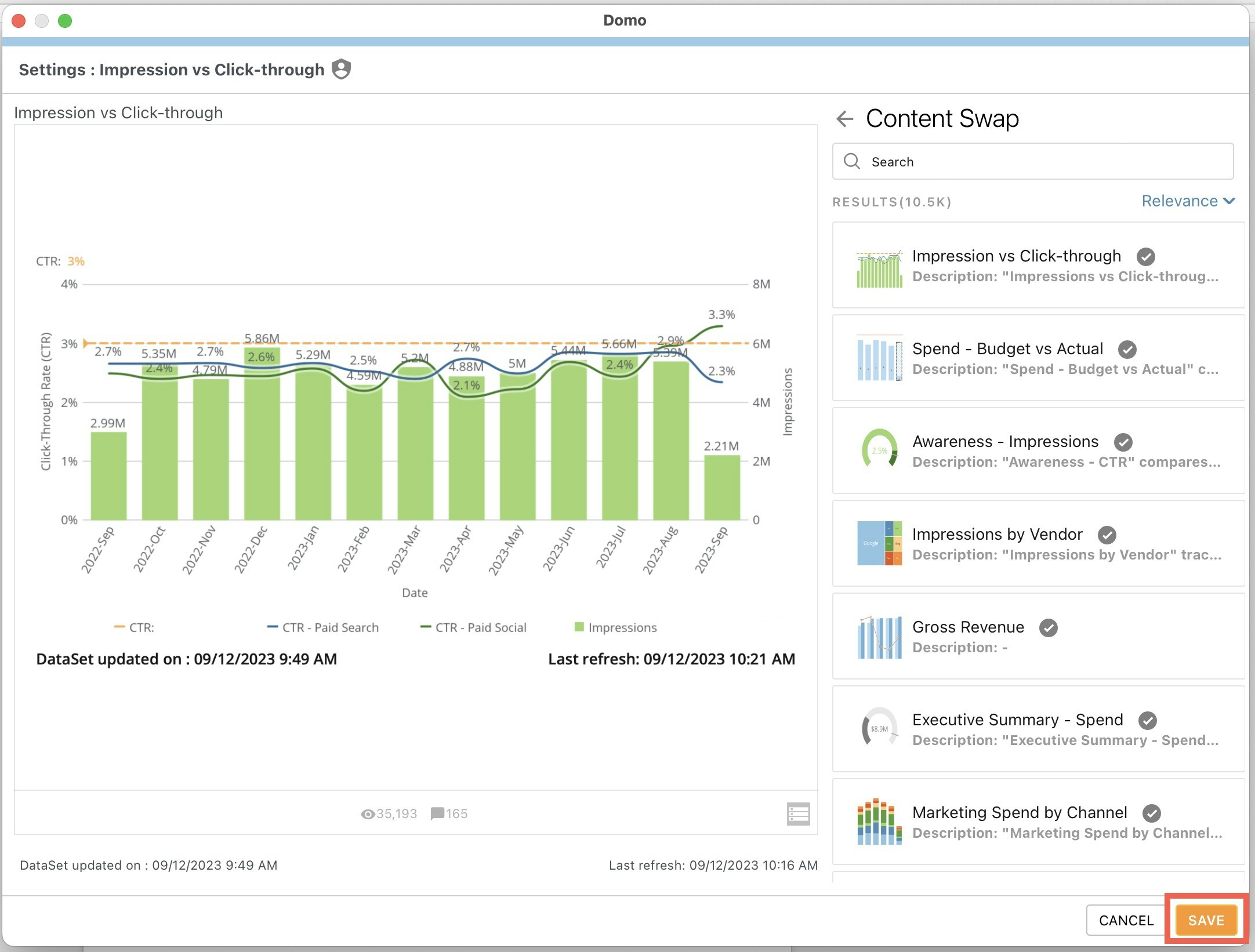
- 設定を調整し、フィルターの設定を行います。
-
[保存] を選択してモーダルを閉じ、変更を保持します。
ダッシュボードとコンテンツを検索する
-
作業しているアプリに応じて、このステップを実行します。
- Excel、PowerPoint、Wordの場合:
- ドキュメントの上部にあるDomoツールバーで [ダッシュボード] を選択します。 Domoアドインの [ダッシュボード] 画面がドキュメントの右側にあるサイドバーに表示されます。
- Outlookの場合:
- アプリの上部にあるツールバーで [Domo] ロゴを選択します。 メニューが表示されます。
- メニューで [ダッシュボード] を選択します。 アプリの右側にあるサイドバーにアドインの [ダッシュボード] 画面が表示されます。
-
[ダッシュボード] 画面の上部にある [名前でフィルター] フィールドにキーワードを入力するか、リスト項目をスクロールして探しているダッシュボードを見つけます。
注記: 一部のダッシュボードは、ほかの検索結果の下にネスト化されます。これらのネスト化されたダッシュボードを表示するには、
 下矢印を選択します。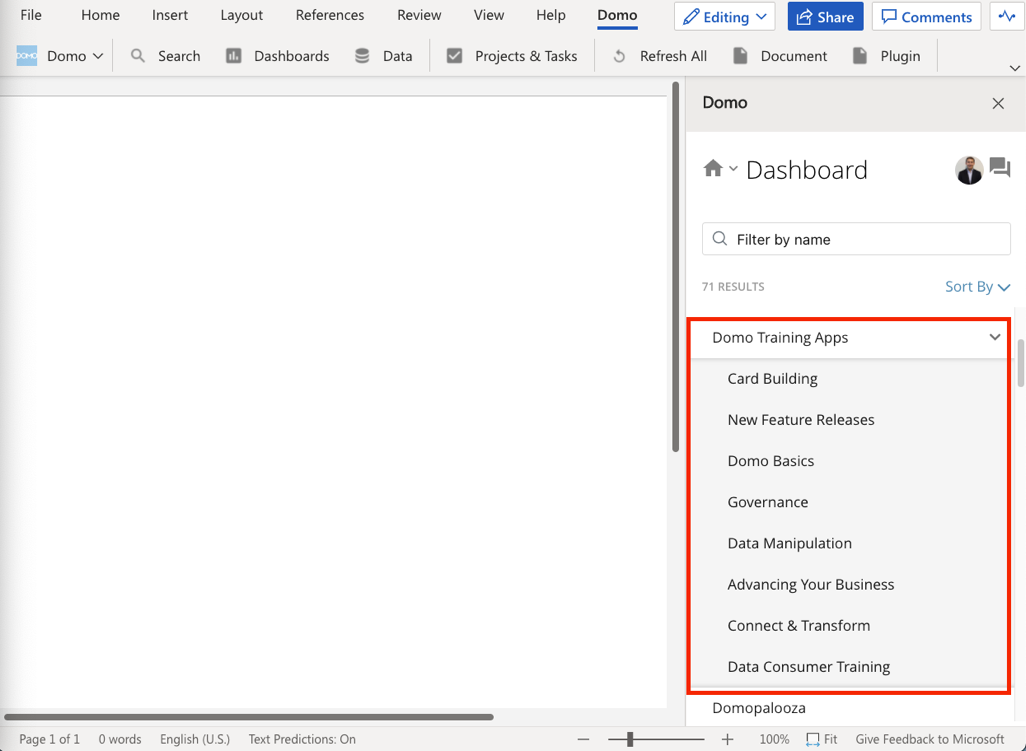
- 探しているダッシュボードが見つかったら、そのダッシュボードを選択してコンテンツを表示します。
DataSetを検索してインポートする
-
作業しているアプリに応じて、このステップを実行します。
- Excel、PowerPoint、Wordの場合:
- ドキュメントの上部にあるDomoツールバーで [データ] を選択します。 Domoアドインの [データ] 画面がドキュメントの右側にあるサイドバーに表示されます。
- Outlookの場合:
- アプリの上部にあるツールバーで [Domo] ロゴを選択します。 メニューが表示されます。
- メニューで [データ] を選択します。 アプリの右側にあるサイドバーにアドインの [データ] 画面が表示されます。
-
探しているデータを見つけます。次のいずれかを実行できます。
- アドインの [データ] 画面の上部にある [検索] バーにキーワードを入力するか、リストをスクロールして探しているDataSetを見つけます。
-
 [フィルター] を選択してフィルターにアクセスし、検索結果をさらに絞り込みます。
注記: DataSetの所有者、データタイプ、設定されているタグ、最終実行日など様々な条件でフィルターを適用できます。
[フィルター] を選択してフィルターにアクセスし、検索結果をさらに絞り込みます。
注記: DataSetの所有者、データタイプ、設定されているタグ、最終実行日など様々な条件でフィルターを適用できます。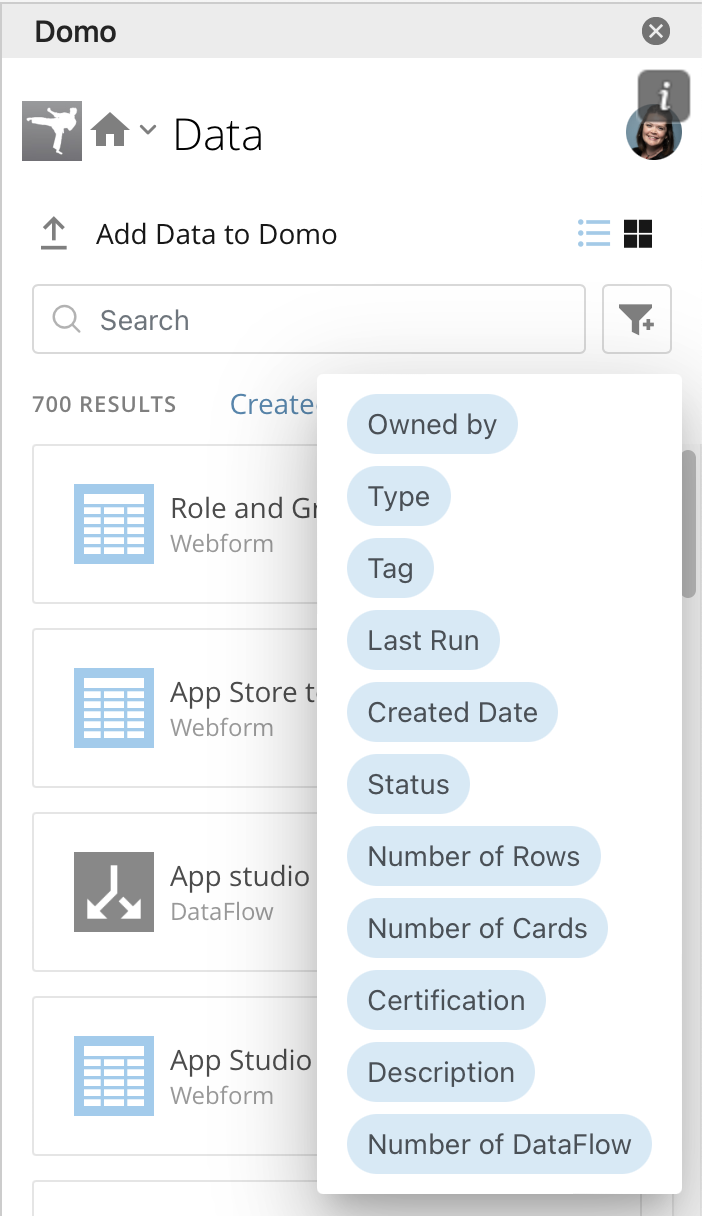
-
フィルターを選択した後、そのフィルターの条件を選択するよう促されます。この例では、 [タイプ] フィルターでDataFlowsやファイルアップロードなどの項目にフィルターを適用できます。

-
すべての検索条件を適用した状態で、検索結果の上部で
 リスト と タイル を切り替えることで、結果の表示フォーマットをリストまたはタイルに切り替えることができます。
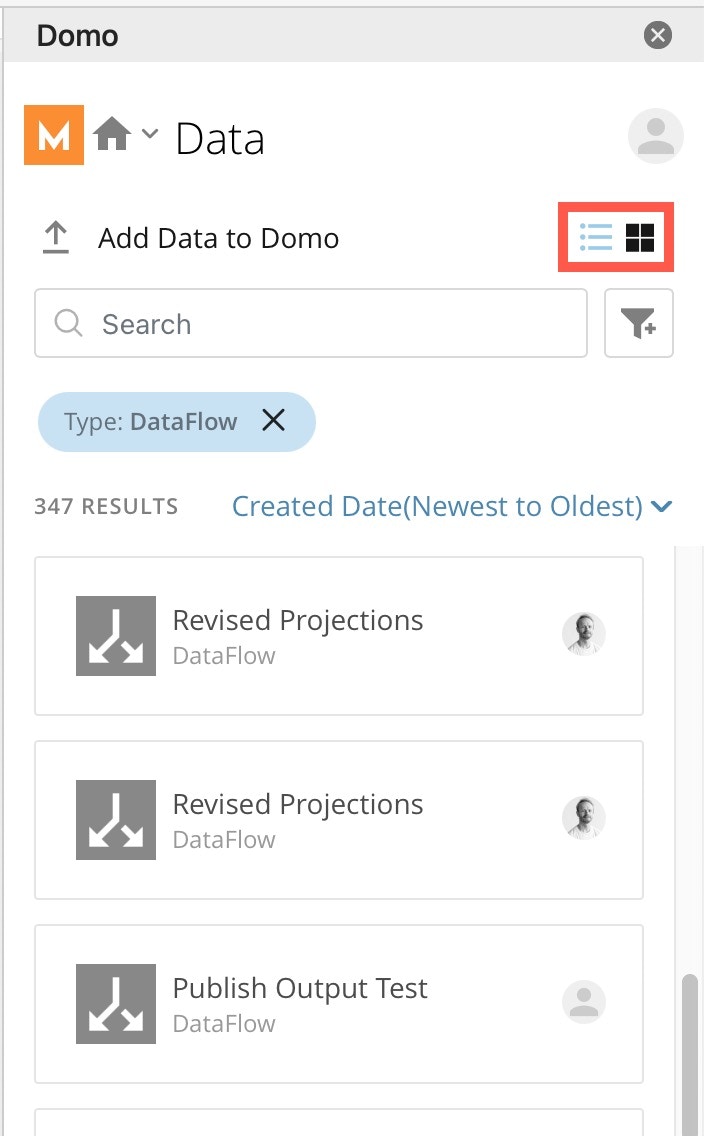
-
結果は [名前] 、 [作成日] 、 [カード数] 、 [行数] 、 [最終実行日] 、 [ステータス] で並べ替えることもできます。

- ドキュメントにインポートするDataSetを選択します。
-
[データをインポート] を選択します。
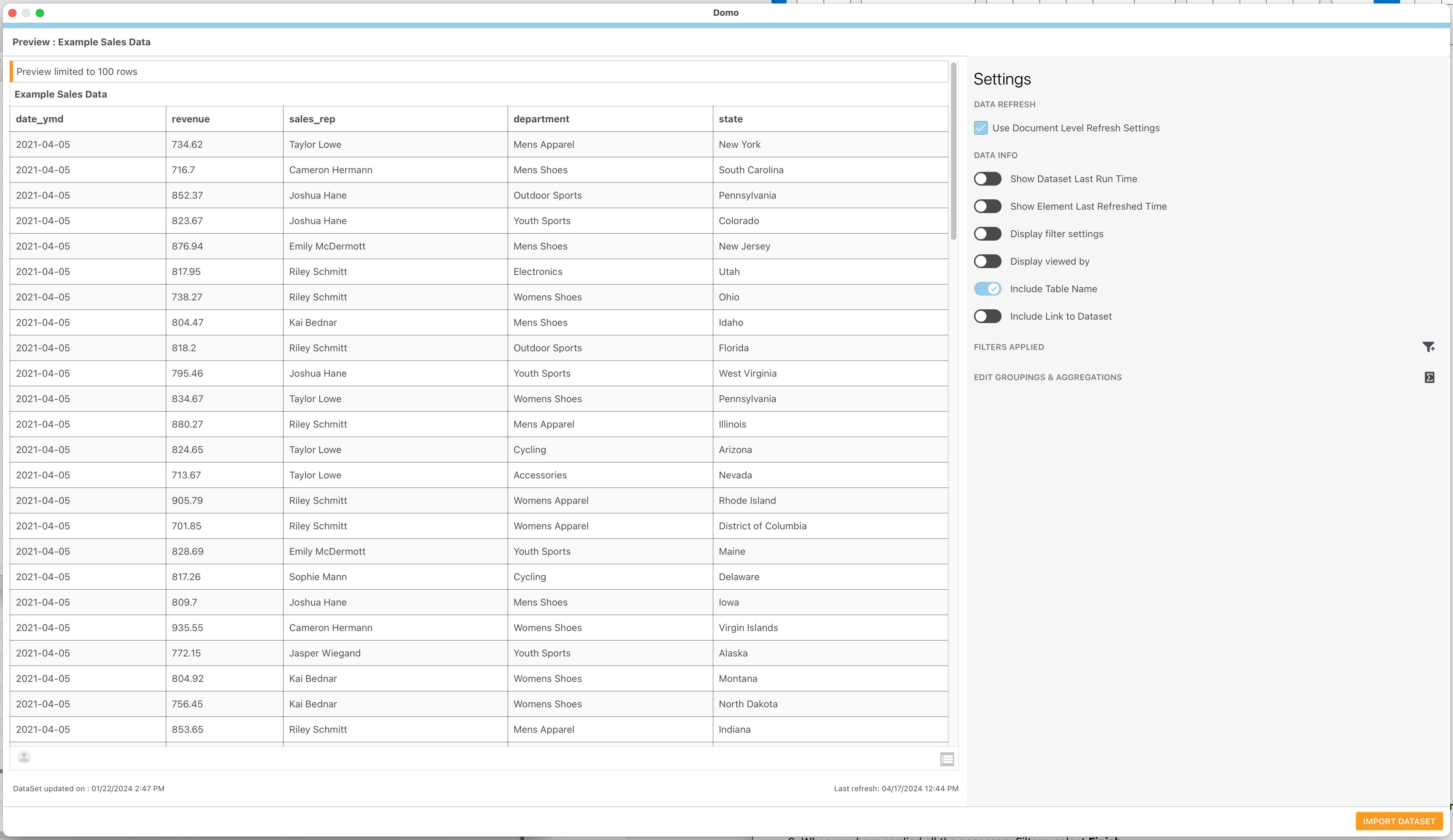
プレビューモーダルが表示され、ここで、設定の変更、データ情報の表示/非表示の選択、フィルターの適用、グループ化と集計の編集を行うことができます。プレビューは100行に制限されています。

-
(オプション)フィルターを設定し、列を選択するには、
 [フィルター] を選択します。
フィルター設定画面には、 [利用可能な列] 、 [列を選択] 、 [フィルター] の3つのセクションがあります。項目をセクション間でドラッグすることができます。 フィルターを設定したら、 [終了] を選択します。
[フィルター] を選択します。
フィルター設定画面には、 [利用可能な列] 、 [列を選択] 、 [フィルター] の3つのセクションがあります。項目をセクション間でドラッグすることができます。 フィルターを設定したら、 [終了] を選択します。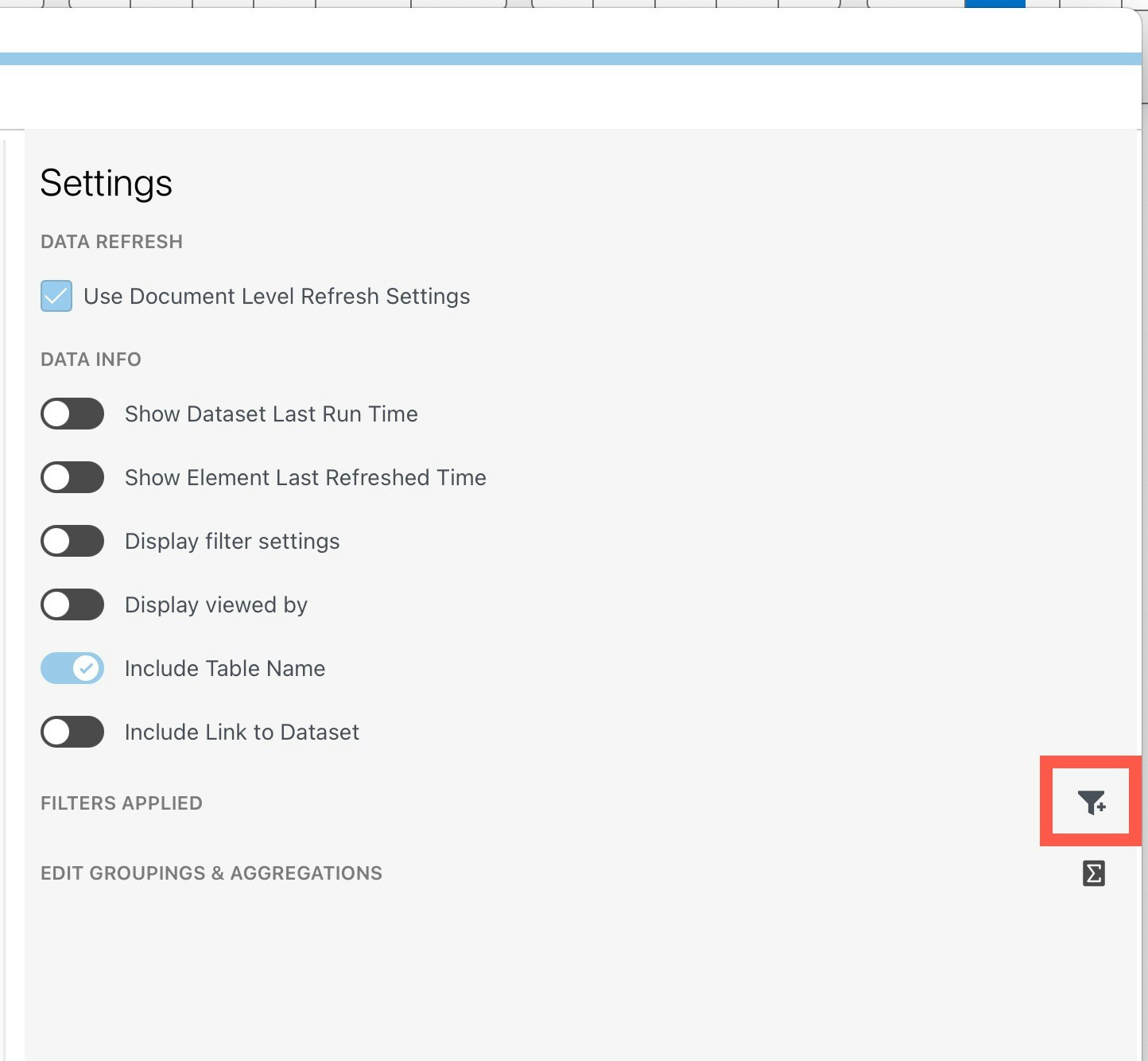

-
(オプション)データのインポート方法を変更するには、
 [グループ化と集計を編集] を選択します。
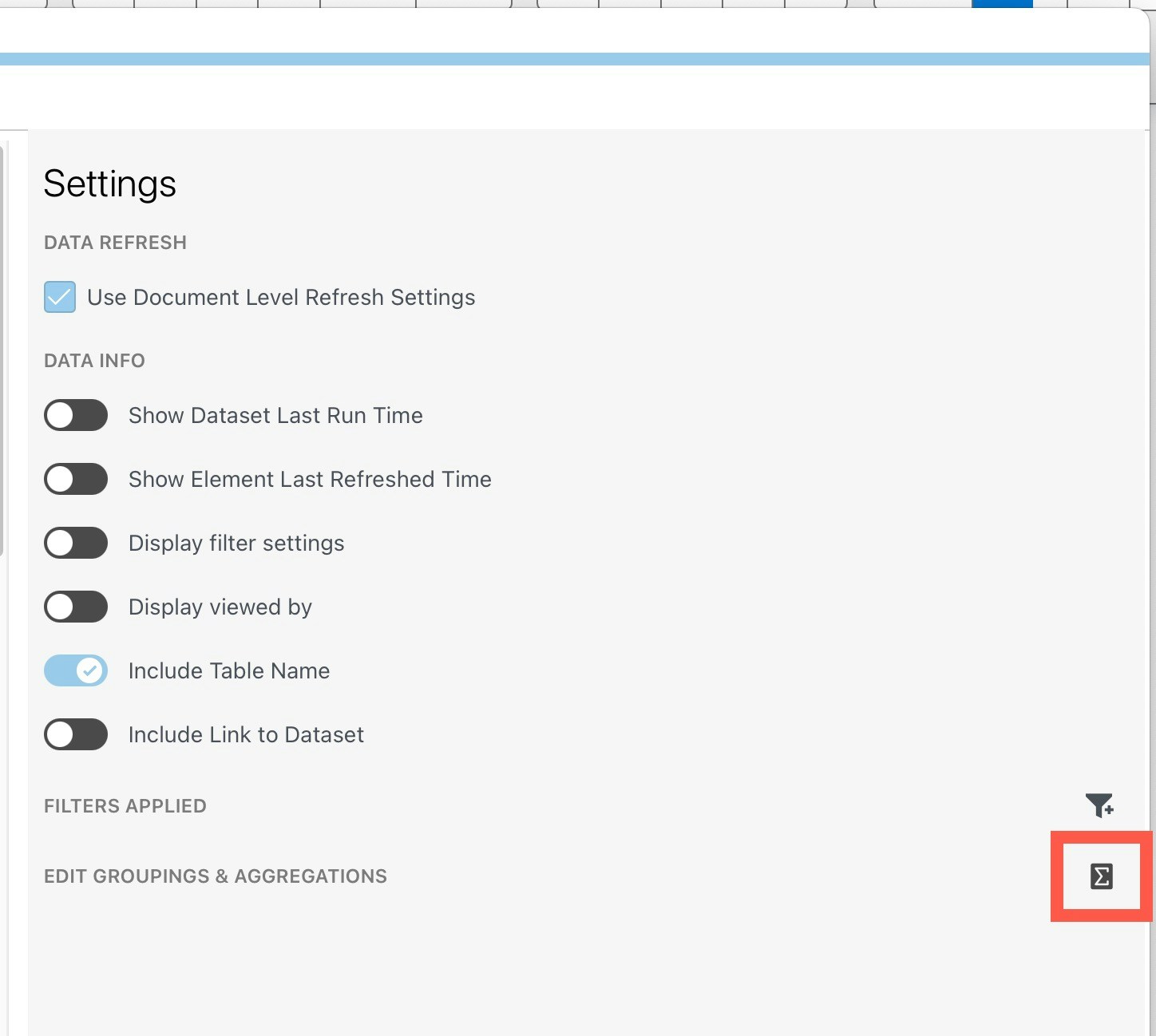
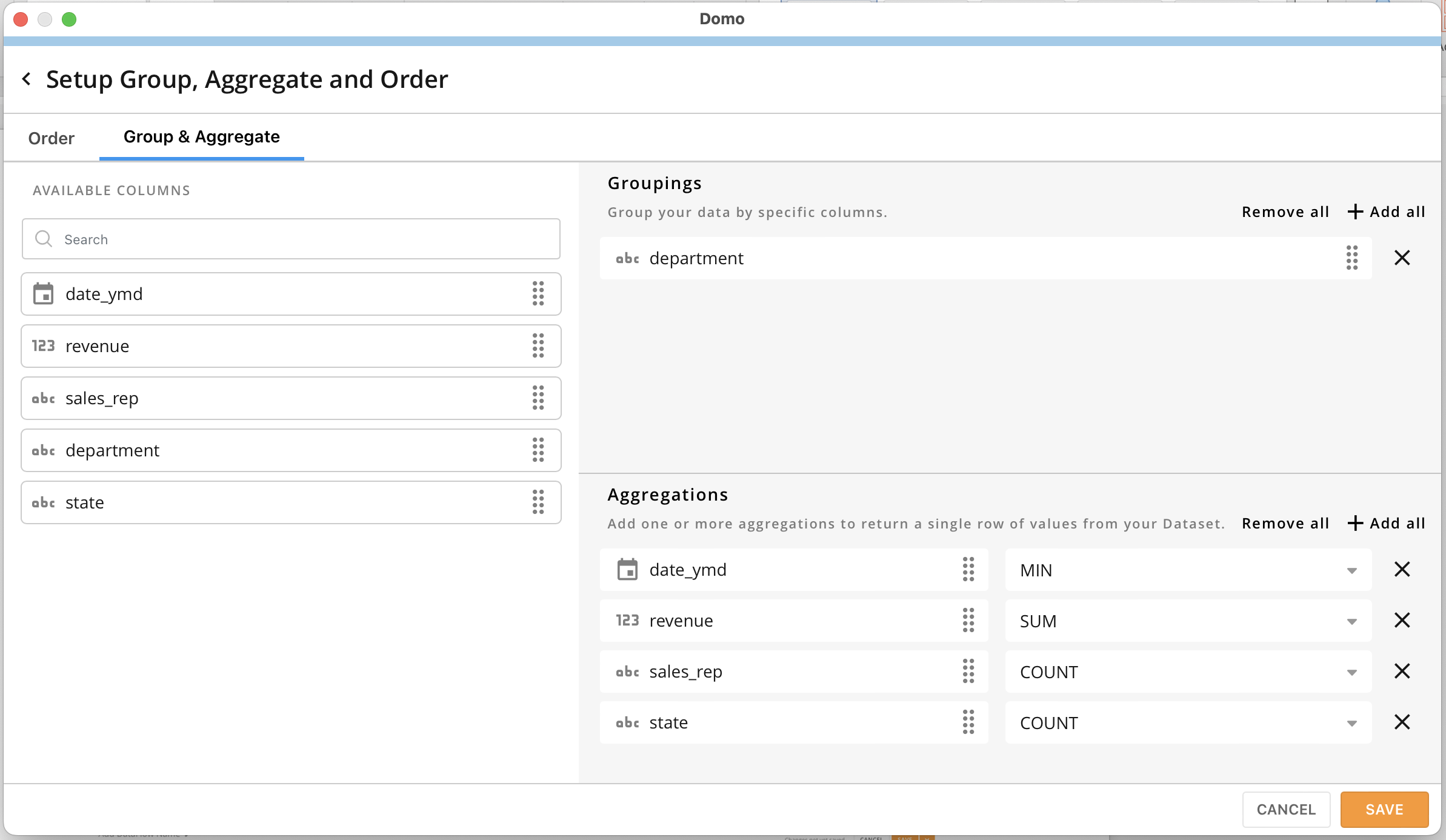
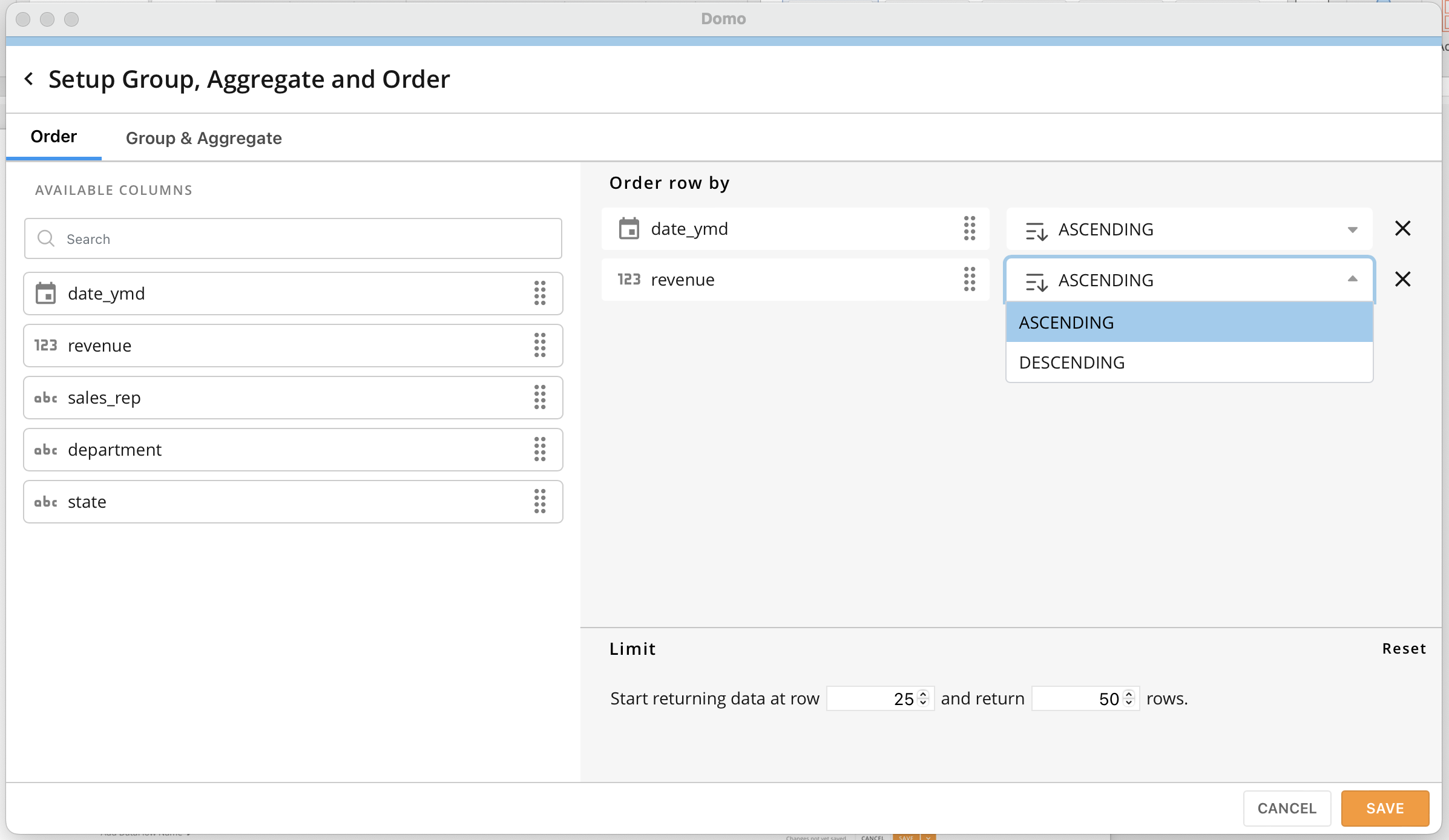
- このインターフェースには、 [順番] と [グループ化して集計] の2つのタブがあります。変更が完了したら、 [終了] を選択します。
-
[グループ化して集計] タブでは、利用可能な列を [グループ化] セクションにドラッグして、特別な列でデータをグループ化することや、 [集計] セクションにドラッグして1つ以上の集計を追加して、DataSetから1行の値を返すことができます。どちらのセクションでも、列の [すべて追加] または [すべて削除] を選択できます。
-
[順番] タブでは、行を1つ以上の列で昇順または降順に並べたり、制限を追加したりすることができます。
注記: 制限は、データを返す開始行と返す行数を定義します。すべての行を返すように選択することもできます。
-
プレビューモーダルのすべての設定が完了したら、 [DataSetをインポート] を選択します。
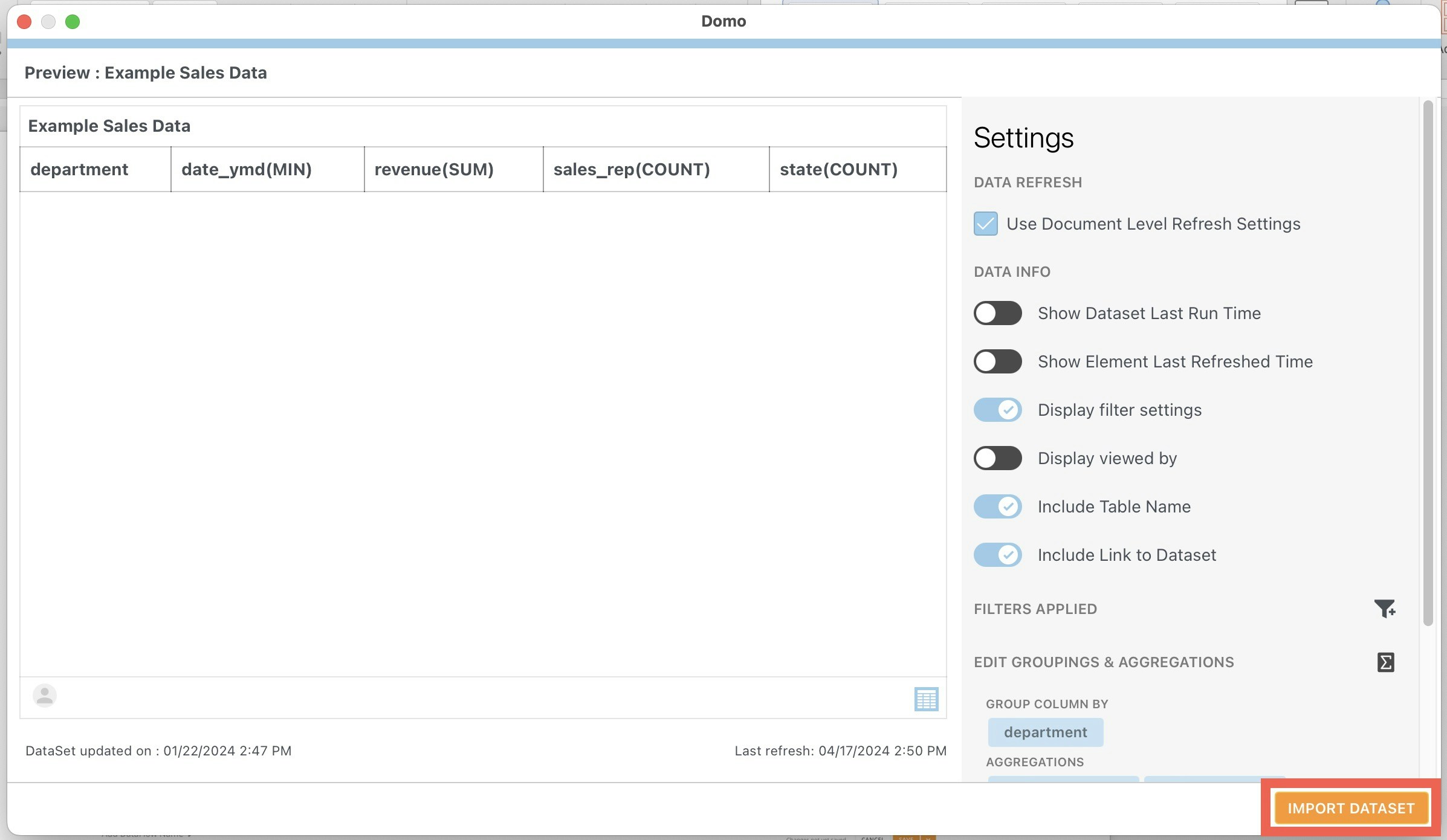
- インポートの完了と、データがドキュメントに正しく表示されることを確認します。
ドキュメント設定を変更する(Excel、PowerPoint、Word)
注記: Microsoftアプリ内からインポートされたコンテンツに変更を加えても、Domoの元のアセットには反映されません。アドインの [ドキュメント] タブで元のアセットの設定またはフィルターを変更できます。アドインを使用してコンテンツのソースに加えられた変更は、更新後にMicrosoftアプリに表示されます。
- ドキュメントの上部にあるDomoツールバーで [ドキュメント] を選択します。 アドインの [ドキュメント] 画面がドキュメントの右側にあるサイドバーに表示されます。
- アドインの [設定] で、必要に応じて設定を調整します。
Domoのコンテンツ設定を個別に変更する(Excel、PowerPoint、Word)
- Domoアドインの [ドキュメント] 画面を開きます。この方法の詳細については、「 ドキュメント設定を変更する 」を参照してください。
-
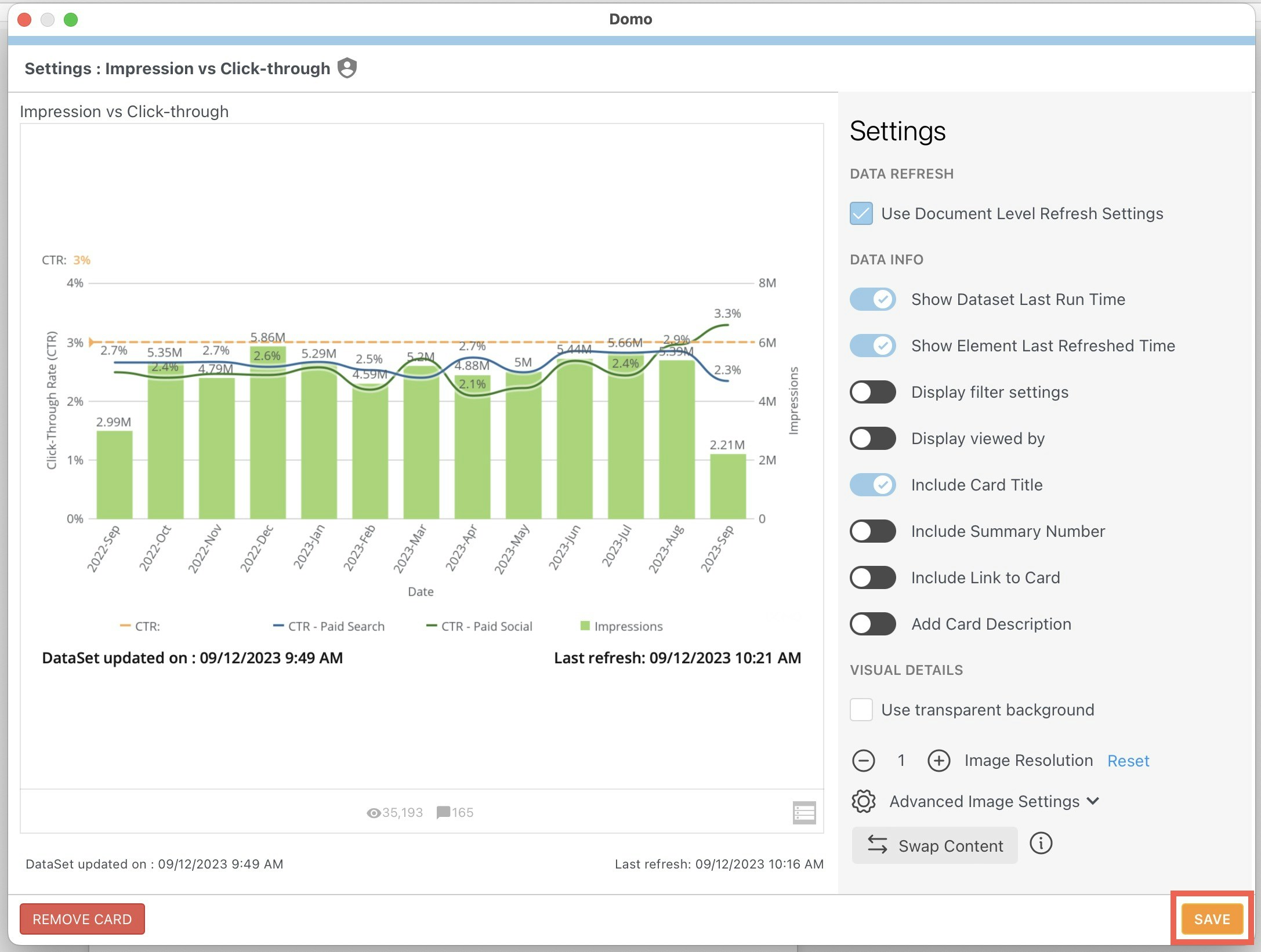
[ドキュメント]サイドバーの [Domoのコンテンツ] セクションで、設定を変更するコンテンツを見つけ、
 [設定] を選択します。
コンテンツのプレビューと、設定、フィルター、コンテンツに関するその他の情報が含まれたモーダルが表示されます。
[設定] を選択します。
コンテンツのプレビューと、設定、フィルター、コンテンツに関するその他の情報が含まれたモーダルが表示されます。

- [保存] または [カードを削除] を選択します。
- [保存] を選択すると、変更内容が保存され、サイドバーの[ドキュメント]画面に戻ります。
-
[カードを削除] を選択すると、コンテンツをドキュメントから削除するかどうかを確認するダイアログが表示されます。 [はい] を選択すると、そのコンテンツがドキュメントから削除されます。

ドキュメントのDomoのコンテンツをロックする(Excel、PowerPoint、Word)
ドキュメント内のDomoのコンテンツにアクセスできないユーザーとデータを共有しないようにするには、ほかのユーザーと共有する前にドキュメントをロックします。コンテンツにアクセスできるユーザーには、PDPとセキュリティ設定を介してアクセスできるデータのみが表示されます。 下の最初の画像は、ロック解除されたコンテンツの表示方法を示し、2番目の画像はロックされたコンテンツの表示方法を示しています。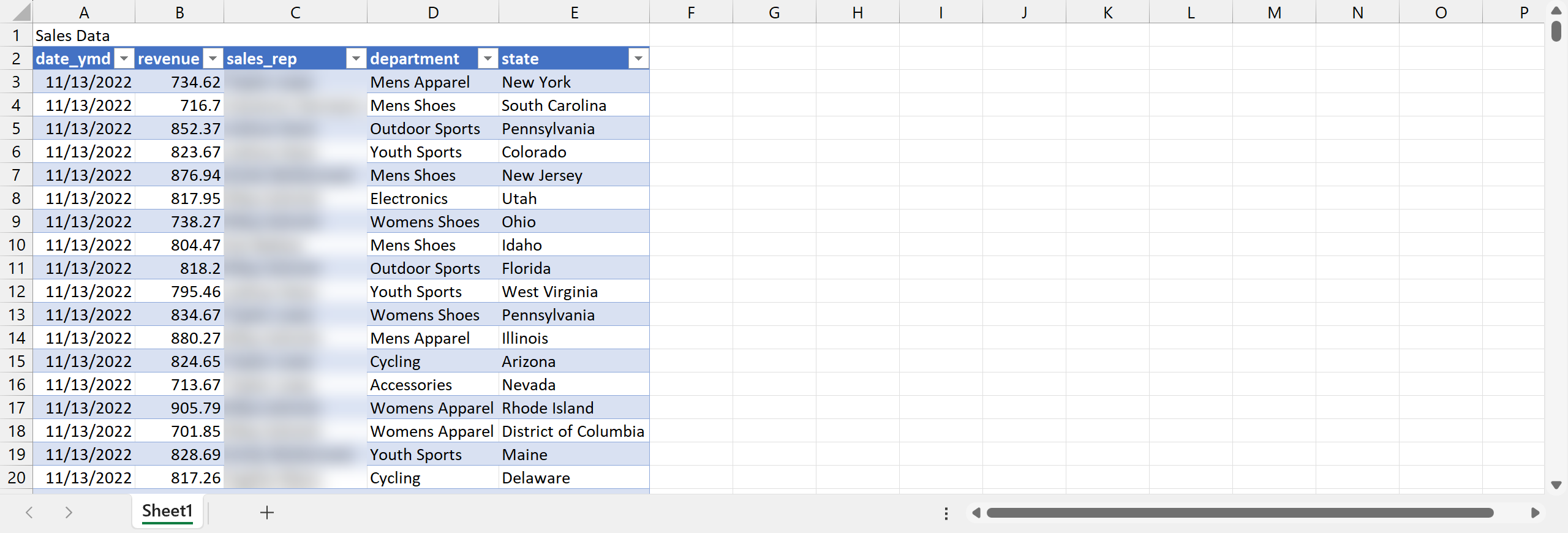

- Domoアドインの [ドキュメント] 画面を開きます。この方法の詳細については、「 ドキュメント設定を変更する 」を参照してください。
-
[セキュリティー保護されたドキュメント] の横にある [ロック] を選択します。


Domoにデータを追加する(Excel、Outlook、Word)
-
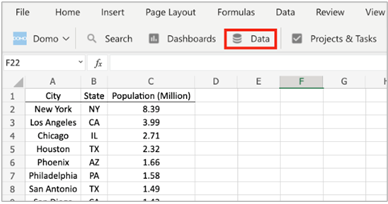
アプリの上部にあるDomoツールバーで [データ] を選択します。
ドキュメントの右側にDomoサイドバーの [データ] 画面が開きます。
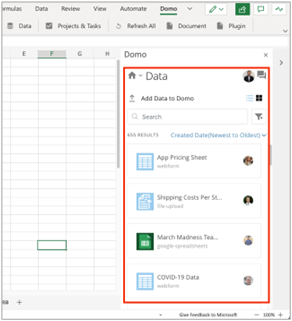
-
サイドバーで [Domoにデータを追加] を選択します。
[Domoにデータを追加] モーダルが表示されます。

- チェックボックスにチェックマークを入れて、Domoにアップロードする各表を選択します。
-
(オプション)プレビューするには、選択したコンテンツの横の
 プレビュー にマウスポインターを合わせます。
- [次へ] を選択して、DataSetを設定します。
-
[新規DataSetを作成する] または [既存のDataSetを更新する] のラジオボタンを選択します。
データをDomoにインポートする前に表示して検証できるよう、選択したデータのプレビューが [プレビュー] エリアに表示されます。
列を選択してリストからデータタイプを選択すると、 [プレビュー] の [列データタイプ] を設定できます。
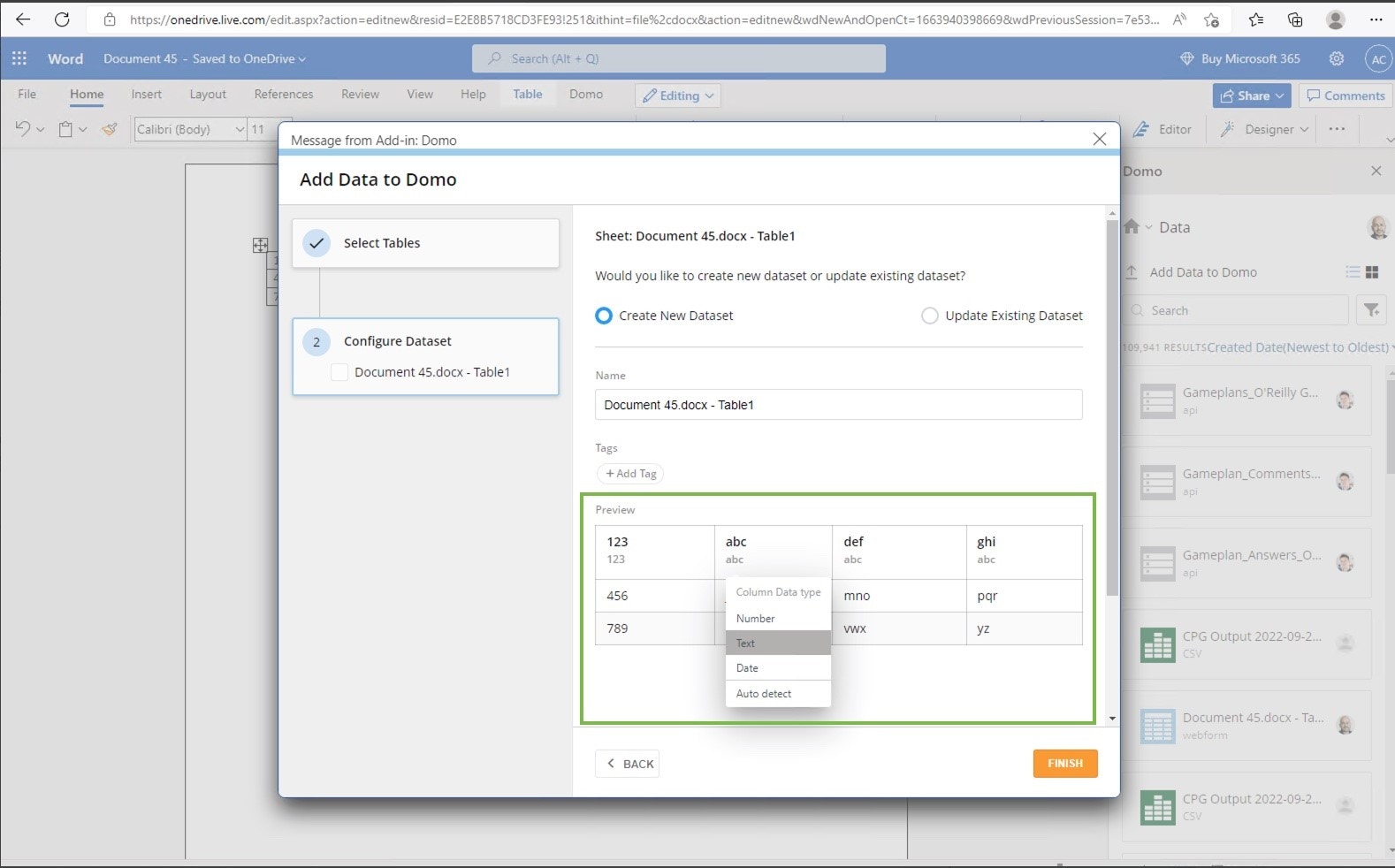
- [新規DataSetを作成する] を選択した場合は、 [名前] と [タグ] を追加するように促されます。
- [次へ] を選択して、各シートにこれらの項目を追加します。
- 残りのフィールドに入力します。
- (オプション) [Domoで開く] を選択して、選択した各シートをDomoで開きます。
- [既存のDataSetを更新する] を選択した場合は、アップデートするDomoのDataSetをメニューから選択するように促されます。
- DataSetのアップデート方法について、 [置き換える] または [追加] のラジオボタンを選択します。
- [タグ] を追加します。
- 残りのフィールドに入力します。
- [次へ] を選択して、選択した各シートを設定します。
-
[終了] を選択します。
注記: 既存のDataSetの一部のみをDomoにアップロードするには、目的のデータをハイライトし、右クリックして [Domo] > [Domoに選択したデータを追加する] を選択します。

アプリ固有のタスク
以下のタスクは、特定のMSアプリに固有のものです。ExcelでDataSetをアップデートする
-
スプレッドシートの上部にあるDomoツールバーで [データ] を選択します。
Domoアドインの [データ] 画面がスプレッドシートの右側にあるサイドバーに表示されます。
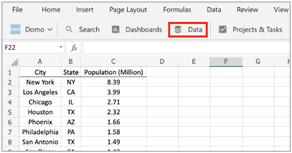
- [検索] バーにキーワードを入力し、アップデートするDataSetを見つけます。
- DataSetを選択します。
-
[データを更新] を選択します。
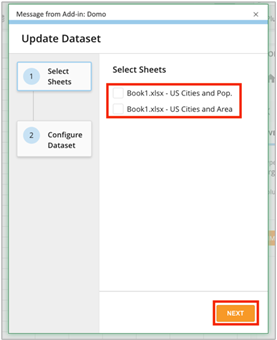
[DataSetを更新] モーダルが表示され、アップロードするシートを選択するように促されます。
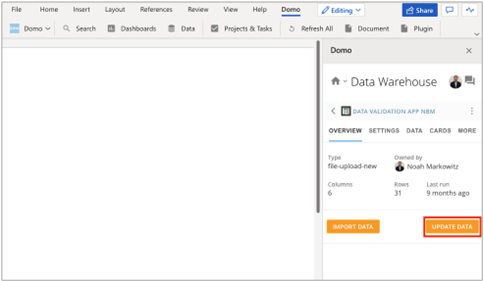
- アップロードするシートのチェックボックスを選択します。
-
[次へ] を選択して、選択したシートを設定します。
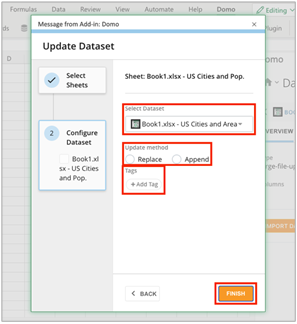
- DomoでアップデートするDataSetを選択します。
- DataSetのアップデート方法について、 [置き換える] または [追加] のラジオボタンを選択します。
- 必要な [タグ] を適用します。
-
選択したすべてのシートを設定したら、 [終了]
を選択します。
-
(オプション) [Domoで開く] を選択して、アップデートされたDataSetをDomoの新しいウィンドウで開きます。

- [閉じる] を選択してモーダルを閉じます。
Outlookのメールの添付ファイルからDomoにデータを追加する
- DataSetのインポート元のメールを開きます。
-
アプリの上部にあるツールバーから [Domo] ロゴを選択します。
Domoメニューが表示されます。

-
Domoメニューで [データ] を選択します。
Domoアドインの [データ] 画面がアプリの右側に表示されます。
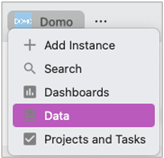
- [データ] サイドバーで、 [Domoにデータを追加] を選択します。 [Domoにデータを追加] モーダルが表示されます。
-
データの取得元について、 [添付ファイル] または [メール本文] のラジオボタンを選択します。
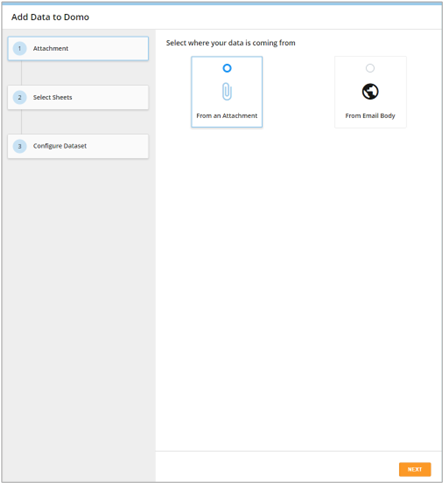
- [次へ] を選択します。
-
追加するデータのチェックボックスを選択します。
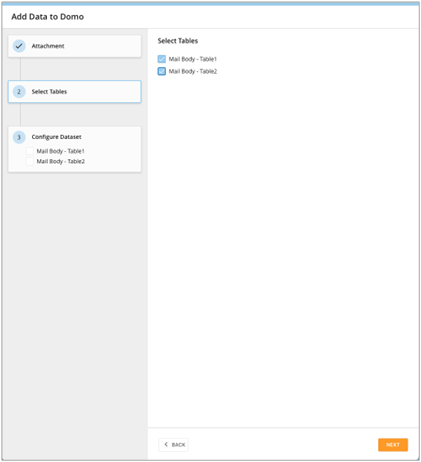
- [次へ] を選択します。
-
[新規DataSetを作成する] または [既存のDataSetを更新する] のラジオボタンを選択します。
- [新規DataSetを作成する] を選択した場合は、 [名前] と [タグ] を追加するように促されます。
- [次へ] を選択して、選択した各シートにこれらの項目を追加します。
- 残りのフィールドに入力します。
- (オプション) [Domoで開く] を選択して、選択した各シートをDomoで開きます。
- [既存のDataSetを更新する] を選択した場合は、アップデートするDomoのDataSetをメニューから選択するように促されます。
- DataSetのアップデート方法について、 [置き換える] または [追加] のラジオボタンを選択します。
- [タグ] を追加します。
- 残りのフィールドに入力します。
- [次へ] を選択して、選択した各シートを設定します。
-
[終了] を選択します。

- (オプション) [Domoで開く] を選択して、DataSetをDomoの新しいウィンドウで開きます。
- [閉じる] を選択してモーダルを閉じます。
PowerPointでコンテンツを追跡する
PowerPointで、Domoのコンテンツをコピー&ペーストでスライドデッキ内に複製すると、コピー&ペーストされたコンテンツは追跡されません。追跡されていないコンテンツは更新およびアップデートできません。[スライドをスキャンする]ツールを使用すると、追跡されていないコンテンツがないかを調べるためにスライドがスキャンされ、Domoアドインサイドバーの [ドキュメント] 画面に、「追跡されていないコンテンツが見つかりました」というラベルとともに追跡されていないコンテンツが表示されます。コンテンツが見つかると、その後のドキュメント更新はすべてのコンテンツに影響します。 スライド内の追跡されていないコンテンツをスキャンするには、以下のステップを実行します。- PowerPointファイルのDomoサイドバーの [ドキュメント] 画面を開きます(PowerPointファイルの [Domo] タブで [ドキュメント] を選択します)。
- スライドデッキで、追跡されていないコンテンツがないかを調べるためにスキャンしたいスライドに移動して、このスライドを選択します。
-
Domoサイドバーで、 [スライドをスキャンする] を選択します。

Microsoft PowerPointアドインを使用して再利用可能なテンプレートを作成する(動画)
日本語