

Understanding AI Agents: A Beginner’s Guide
Understanding AI Agents: A Beginner’s Guide
Understanding AI Agents: A Beginner’s Guide
Understanding AI Agents: A Beginner’s Guide
Understanding AI Agents: A Beginner’s Guide
Understanding AI Agents: A Beginner’s Guide
Understanding AI Agents: A Beginner’s Guide
Understanding AI Agents: A Beginner’s Guide
Understanding AI Agents: A Beginner’s Guide
Understanding AI Agents: A Beginner’s Guide
Understanding AI Agents: A Beginner’s Guide
Understanding AI Agents: A Beginner’s Guide
Understanding AI Agents: A Beginner’s Guide
Understanding AI Agents: A Beginner’s Guide
Understanding AI Agents: A Beginner’s Guide
Understanding AI Agents: A Beginner’s Guide
Understanding AI Agents: A Beginner’s Guide
Understanding AI Agents: A Beginner’s Guide
ツリーマップとは?使い方をわかりやすく解説


ツリーマップとは?使い方をわかりやすく解説
ツリーマップとは、階層構造を持つデータを入れ子の長方形で表し、長方形の面積で値の大きさを示すグラフです。全体の構成と、各項目の割合をひと目で比べられます。
的確な意思決定はデータから始まります。では、データが何層にも重なって複雑な場合はどうでしょうか。たとえば売上を地域別に、さらに製品ライン別、個々の製品別に分けて見たいとき、単純な棒グラフでは足りません。全体像と細部を同時に見る方法が必要です。
そこで力を発揮するのがツリーマップです。ツリーマップは階層データを可視化するための強力なツールで、複雑なデータセットを、すっきりとわかりやすい長方形のチャートに変えます。
このガイドでは、ツリーマップについて知っておくべきことをすべて解説します。ツリーマップとは何か、いつ使うべきか、効果的なデザインの方法、そして実際の作り方まで扱います。階層のある情報を、説得力のあるビジュアルのストーリーに変える方法を学べます。
ツリーマップとは
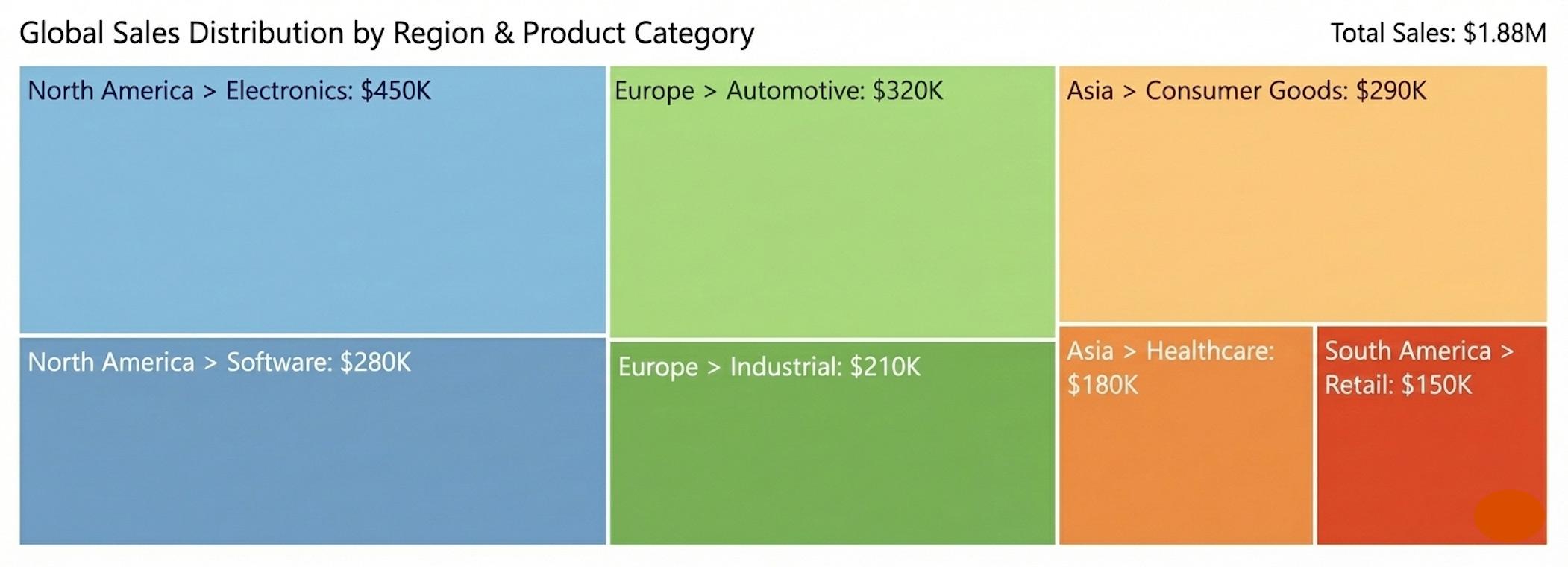
ツリーマップは、入れ子になった長方形の集まりで階層データを表すチャートです。木の枝分かれを示す図を、コンパクトな長方形の中に詰め込んだものと考えるとわかりやすいでしょう。いちばん大きな長方形がデータの木の「根」にあたり、それが「枝」を表す小さな長方形に分割されます。小さな長方形それぞれの面積は、特定の値に比例します。
ここがツリーマップならではの特徴です。値を長さで表す棒グラフや、角度で表す円グラフと違い、ツリーマップは面積で値を表します。そのため、階層の構造と、各部分の相対的な大きさ(値)という2つの重要な情報を同時に示せます。全体がどう分かれているか、カテゴリ同士がどう違うかがひと目でわかります。
たとえば、会社全体の売上(いちばん大きな長方形)を部門別(1段目の小さな長方形)に分け、さらに各部門の営業チーム別(その中に入れ子になった長方形)に分けて表せます。各長方形の大きさが全体への貢献度を示すので、業績を全体から細部へとすばやく把握できます。
ツリーマップを使うべき場面
ツリーマップは幅広く使えますが、どんなデータにも向いているわけではありません。得意なのは、複雑な階層の中で「部分と全体の関係」を理解したい場面です。
では、どんなときに使うとよいのでしょうか。
- 階層データを探索するとき:いちばんの強みは、入れ子になったカテゴリを示せることです。たとえば、ストレージの使用量をフォルダとサブフォルダごとに可視化する、国の経済生産を産業と細分類ごとに分析する、売上を地域・国・都市ごとに追う、といった使い方があります。
- 割合を比べるとき:各要素の相対的な大きさを簡単に把握できます。どの製品カテゴリが売上に最も貢献しているか、どの部門が予算を最も使っているかを知りたいとき、ツリーマップならひと目で答えがわかります。
- 主要な要素や外れ値を見つけるとき:値が大きいほど長方形も大きくなるため、データの中で大きな割合を占める要素をすぐに見つけられます。特に大きな長方形は自然と目に入り、詳しく調べるべきポイントを示してくれます。
ツリーマップのメリット
ほかのチャートではなく、ツリーマップを選ぶ理由は何でしょうか。主なメリットは次のとおりです。
- スペースを効率よく使える:何千ものデータを、1つのコンパクトな画面に圧迫感なく表示できます。同じ量を棒グラフで表すと、延々とスクロールが必要になります。
- 部分と全体の関係が明確:入れ子の構造によって、個々の要素が上位のカテゴリや全体にどれだけ貢献しているかが自然にわかります。
- ひと目でわかる:個々のラベルを読まなくても、データの大まかな分布や、大きなカテゴリ・小さなカテゴリをすばやくつかめます。
ツリーマップを使うべきでない場面
強みがある一方で、ツリーマップには限界もあります。カテゴリ同士を正確に比べたいとき、特に大きさが近いもの同士を比べたいときには向いていません。人の目は、棒の長さを比べるよりも、面積を正確に比べるほうがずっと苦手だからです。
次のような場合は、ツリーマップを避けましょう:
- データに階層がない場合。階層のないデータには、シンプルな横棒グラフや縦棒グラフのほうが適しています。
- 正確な値や、カテゴリ間の小さな差を示したい場合。表や棒グラフのほうが効果的です。
- データにプラスとマイナスの値が混在している場合。ツリーマップは負の値を表せません。
ツリーマップの仕組み(構造・大きさ・色)
ツリーマップがどう組み立てられているかを理解すると、正しく読み取り、効果的にデザインできるようになります。基本の考え方はシンプルで、ツリーマップは「構造」「大きさ」「色」の3つでできています。
構造
構造は土台です。まず、合計値またはいちばん上の親カテゴリを表す大きな長方形が1つあります。この長方形を、子カテゴリを表す小さな長方形に分割します。
これを階層の段ごとに繰り返し、長方形の中に長方形が入れ子になったパターンを作ります。長方形の並べ方は特定のアルゴリズムで決まり、比べやすいよう正方形に近い形を作るものがよく使われます。
大きさ
各長方形の面積は、数値に正比例します。ある製品カテゴリの売上が別のカテゴリの2倍なら、長方形も2倍の大きさになります。面積を使うからこそ、各要素の重要度をひと目で比べられるのです。長方形が大きいほど、値も大きくなります。
色
色を使うと、さらにもう1つの情報を加えられます。大きさが1つ目の指標(売上や人口など)を表すのに対し、色では別の2つ目の指標を表せます。
たとえば売上のツリーマップなら、大きさで総売上を、色で利益率を表せます。大きな緑の長方形は「よく売れて利益率も高い製品」、大きな赤い長方形は「よく売れているが利益はあまり出ていない製品」を示すかもしれません。
このように2つの情報を重ねることで、シンプルなチャートが多次元の分析ツールに変わります。
データの形
ツリーマップを作るには、データを正しい形に整えておく必要があります。通常は少なくとも2列、つまり階層を決める「カテゴリ」の列と、長方形の大きさを決める「値」の列が必要です。階層が複数段ある場合は、「地域」「国」「都市」のように段ごとに列を分けます。
ツリーマップの種類
基本の考え方は同じですが、ツリーマップにはいくつかの種類があります。どれを使うかは、データの複雑さと、何を強調したいかで決まります。
標準のツリーマップ
最もシンプルな形で、階層が1段だけのときによく使われます。1つの大きな長方形をいくつかの小さな長方形に分けるだけなので、入れ子の複雑さがなく、部分と全体をストレートに比べるのに適しています。
入れ子型(階層型)ツリーマップ
最も一般的で強力な種類です。長方形の中に長方形を入れ子にして、複数段の階層を可視化します。組織図や予算の詳しい内訳のように、深く複雑なデータを探索するときの定番です。
スクエア化ツリーマップ
アルゴリズムで、長方形をできるだけ正方形に近づける種類です。なぜそれが大切なのでしょうか。細長い長方形よりも、正方形や正方形に近い形のほうが、人の目には比べやすいからです。
スクエア化されたレイアウトは読みやすく、特に値が近い要素同士でも相対的な大きさを判断しやすくなります。最近のデータ可視化ツールの多くは、このアルゴリズムを標準で使っています。
スライス・アンド・ダイス型ツリーマップ
階層の段ごとに、領域を横または縦に分割していく古いアルゴリズムです。細長い長方形になりやすく、比較やラベル付けが難しくなりがちです。計算は簡単ですが、見やすさで勝るスクエア化型のほうが一般的には好まれます。
デザインのベストプラクティスとよくある落とし穴
デザインの悪いツリーマップは、役に立つどころか混乱を招きます。いくつかの原則を守るだけで、ごちゃごちゃした図が明快なインサイトに変わります。
色づかいを工夫する
色は目的を持って使いましょう。カテゴリのデータなら、主なカテゴリごとにはっきり違う色を使います。連続した数値のデータなら、順序型または発散型のカラーパレットを使います。
順序型(例:薄い青から濃い青)は、売上の高低のような大きさを示すのに向いています。発散型(例:赤から白を経て緑へ)は、マイナスからプラスまでの利益率のように、中心点を持つ範囲を示すのに最適です。
色を使いすぎると、見る人の気が散るノイズになるので避けましょう。
階層の段数を絞る
ツリーマップは深い階層も扱えますが、一度に多くの段を表示すると読めなくなります。
一度に表示するのは2〜3段までを目安にしましょう。さらに深く分析したい場合は、特定のカテゴリを掘り下げられる(ドリルダウンできる)インタラクティブな機能の利用を検討してください。
ラベルを読みやすく保つ
ラベルは理解に欠かせません。大きな長方形でも小さな長方形でも、文字が読めるようにしましょう。ラベルが入らないほど小さな長方形は、マウスを重ねたときに表示されるツールチップで補います。
親カテゴリのラベルは、長方形の上部など目立つ位置に置き、グループの区切りをはっきりさせましょう。
細かくしすぎない
ラベルのない小さな長方形が何百も並ぶツリーマップもあります。考案者のベン・シュナイダーマン氏は、もともと巨大なファイルディレクトリの可視化にツリーマップを使いました。
そうした用途で外れ値を見つけるには役立ちますが、一般的なビジネスレポートではごちゃごちゃするだけです。小さなカテゴリが多い場合は、1つの「その他」にまとめることを検討しましょう。
枠線と余白を使う
長方形の間に控えめな枠線や小さなすき間を入れると、カテゴリを見分けやすくなり、階層の構造もはっきりします。見た目を損なわない範囲で、親グループの区切りに使いましょう。
わかりやすく並べる
長方形は、大きい順など論理的な順序で並べましょう。並び方に規則性が生まれ、見る人が目的の情報を見つけやすくなります。
ツリーマップでストーリーを伝える
ツリーマップは単なるチャートではなく、ストーリーを伝えるツールです。見る人を順に案内することで、インサイトを示し、重要なパターンを際立たせられます。
まず全体を紹介します。「今年度の全社売上」のように、長方形全体が何を表すかを説明します。次に主なカテゴリに移り、最も大きな長方形を示して説明します。たとえば「ご覧のとおり、家電部門とアパレル部門で売上全体の約70%を占めています」といった具合です。
続いて細部に入ります。色を使ってストーリーに奥行きを加えましょう。「家電部門の中の、この大きく鮮やかな緑の長方形に注目してください。これは新しいスマートフォンのシリーズで、売上が高いだけでなく、利益率も最も高い製品です。」
最後に、異常値や意外な点を指摘します。小さくても警告を示す鮮やかな色の長方形は、対応が必要な点を示しているかもしれません。このようにチャートに沿って語ることで、抽象的なデータを、アクションにつなげられる具体的なストーリーに変えられます。
ツリーマップの作り方(Excel・BIツール)
今のツールを使えば、ツリーマップは簡単に作れます。表計算ソフトでも専用のBIプラットフォームでも、基本の手順はほぼ同じです。
ステップ1:データを準備する
まず、データを正しい形に整えます。階層を決める列(1つ以上)と、長方形の大きさを決める数値の列(1つ)が必要です。
シンプルなツリーマップなら、データは次のような形になります。
| 部門 | 売上 |
|---|---|
| 家電 | 500,000ドル |
| アパレル | 350,000ドル |
| ホーム用品 | 150,000ドル |
入れ子型のツリーマップでは、カテゴリの列を増やします。
| 部門 | カテゴリ | 売上 |
|---|---|---|
| 家電 | スマートフォン | 300,000ドル |
| 家電 | ノートパソコン | 200,000ドル |
| アパレル | メンズ | 200,000ドル |
| アパレル | レディース | 150,000ドル |
ステップ2:ツールを選んでチャートを挿入する
- Excelの場合:データの範囲を選択し、[挿入]タブの[階層構造グラフの挿入]から[ツリーマップ]を選びます。Excelが自動でチャートを作成します。
- BIツール(Power BI、Tableau、Domoなど)の場合:より高度なツリーマップ機能があります。一般的には、カテゴリの項目を「カテゴリ」や「グループ」の欄に、数値の項目を「値」や「サイズ」の欄にドラッグします。2つ目の数値の項目を「色」の欄にドラッグすれば、もう1つの軸を加えられます。
ステップ3:カスタマイズして仕上げる
チャートができたら、カスタマイズします。伝えたいストーリーに合わせて色を調整し、ラベルを見やすく整え、ツールチップに補足情報を加えましょう。BIツールでは、インタラクティブなフィルターやドリルダウンを追加して、見る人が自分でデータを探索できるようにもできます。
ツリーマップの限界と代わりのチャート
ツリーマップは強力ですが、いつも最適とは限りません。弱点と、ほかの可視化を使うべき場合を知っておくことが大切です。
制限
- 正確な比較には向かない:前述のとおり、同じくらいの大きさの長方形同士の面積を比べるのは困難です。正確に比べたいなら、棒グラフのほうが適しています。
- 小さなカテゴリが埋もれる:値がとても小さいと長方形も小さくなり、見づらく、クリックやラベル付けもしにくくなります。重要でも小さなデータが見落とされるおそれがあります。
- 負の値を表せない:ツリーマップは面積に基づくため、マイナスを表せません。データに負の値が含まれる場合は、ウォーターフォールチャートや棒グラフなど別のチャートを使う必要があります。
ツリーマップの代わりになるチャート
- 棒グラフ(集合・積み上げ):正確に比べたいときや、データの階層が深くないときは、棒グラフのほうがわかりやすいことが多いです。
- サンバーストチャート:ツリーマップと同じく階層データを表しますが、リング状の円形レイアウトを使います。階層の段を示すには直感的だと感じる人もいますが、割合を比べるのは難しくなりがちです。
- サンキーダイアグラム:階層内のカテゴリ間の流れや移動を示したいときに、とても優れた選択肢です。
- シンプルな表:ときには、図にしないことが最善の場合もあります。多くの項目の正確な値を示す必要があるなら、きちんと整えた表が最も効果的な伝え方かもしれません。
まとめ
ツリーマップは、階層データをコンパクトかつ直感的に可視化できる優れた方法です。全体の構造と、各部分の相対的な貢献を一度に見られます。大きさと色をうまく使えば、1つの図に膨大な情報を詰め込み、説得力のあるデータのストーリーを伝えられます。
チャートは、データと目的に合わせて選びましょう。デザインはすっきりさせ、読みやすさを優先し、複雑さよりもわかりやすさを常に重視してください。正しく使えば、ツリーマップはデータに隠れたインサイトを浮かび上がらせ、複雑な情報も簡単に伝えられるようにしてくれます。
よくあるご質問
ツリーマップは主に何に使われますか?
ツリーマップチャートは、階層構造を持つデータを、入れ子になった長方形の集まりとして表示するために使用します。主な目的は部分と全体の関係を示すことで、全体の中で各カテゴリがどれだけの割合を占めるかを簡単に比べられます。
ツリーマップはどう読めばよいですか?
長方形の大きさと色を見て読み取ります。チャート全体が合計を表し、それが主なカテゴリごとの小さな長方形に分かれています。各長方形の面積は値に比例するので、大きな長方形ほど値も大きくなります。いちばん大きなカテゴリから、入れ子になった細かい部分へと順に読んでいきます。
ツリーマップはどのように値を表しますか?
面積で値を表します。各長方形の大きさは、それが表す数値に正比例します。ほかの長方形の2倍の大きさなら、値も2倍です。色を使えば、もう1つ別の値を表すこともできます。
なぜ「ツリーマップ」と呼ばれるのですか?
根・枝・葉からなる「木(ツリー)」と呼ばれるデータ構造を可視化するからです。この木の構造を入れ子の長方形として「図(マップ)」に表すことから、「ツリーマップ」と呼ばれます。