重要: 新しい左側のナビゲーションはオプトイン方式であるため、ほとんどのナレッジベース記事では、手順を説明する際に引き続き上部のナビゲーションを使用しています。インスタンスで左側のナビゲーションを使用している場合は、メニューの位置が記事に示されているものと異なる場合があるため、手順を適宜調整してください。Domoのユーザーインターフェイスが左側のナビゲーションに完全に移行した後、ナレッジベースを更新し、全体を通して左側のナビゲーションの手順を記載します。
はじめに
この記事では、左側のナビゲーションの移行バナーについて理解し、Domoが上部のナビゲーションを無効にする前にユーザーを新しい左側のナビゲーションに移行させる方法を説明します。
必要な許可
移行バナーを表示し、ユーザーを新しい左側のナビゲーションに移行させるには、管理者権限が必要です。具体的には、「全てのカンパニー設定を管理」の許可が必要です。これはデフォルトの管理者権限に含まれています。
移行バナーについて理解する
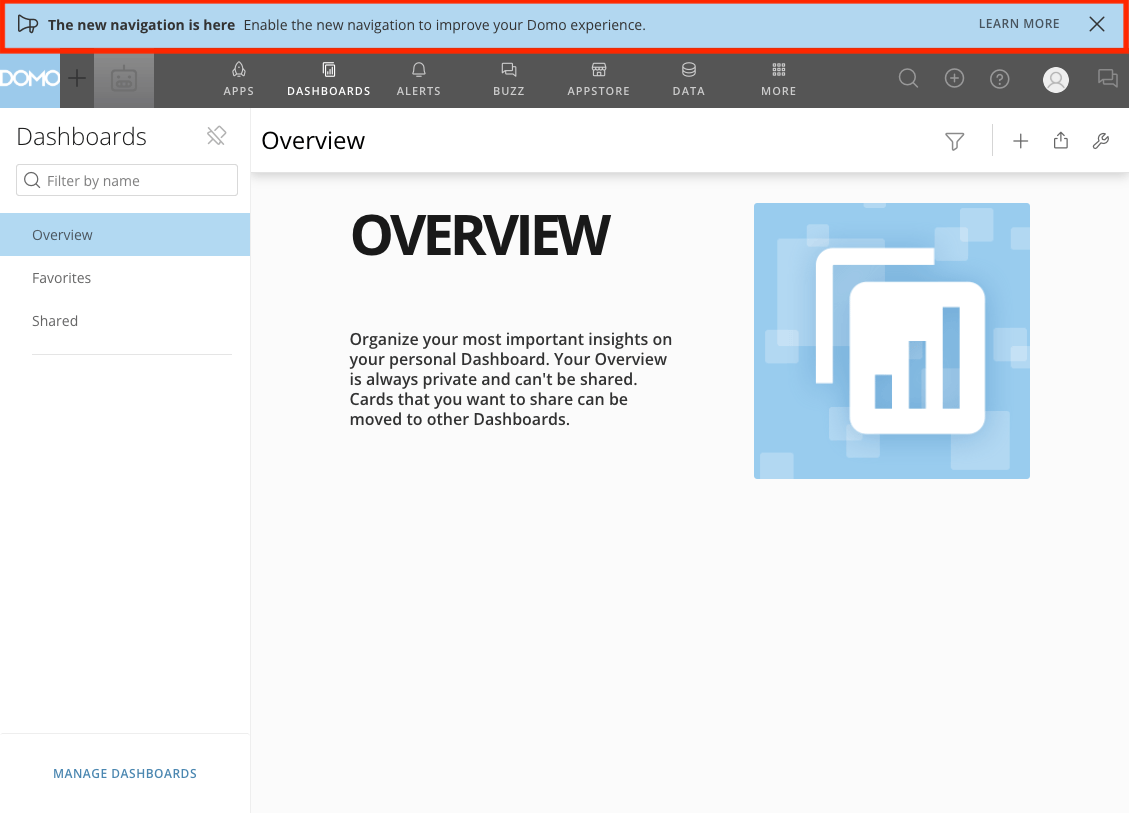
Domo管理者である場合は、新しいナビゲーションを有効にするよう案内するバナーがインスタンスに表示されます。スムーズな移行を確実に行うためにも、期限前にユーザーを移行させることを推奨します。
ユーザーを新しい左側のナビゲーションに移行させる
ユーザーを新しい左側のナビゲーションに移行させるには、以下の手順を実行します。
-
通知バナーの**[詳細を見る]**を選択し、[新しいナビゲーション]設定を開きます。
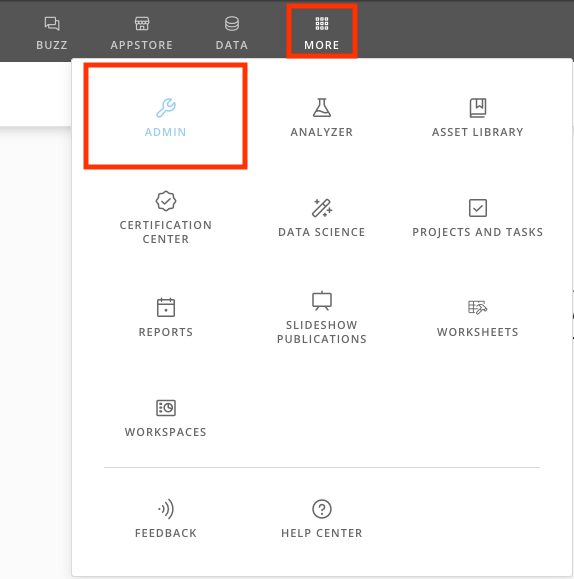
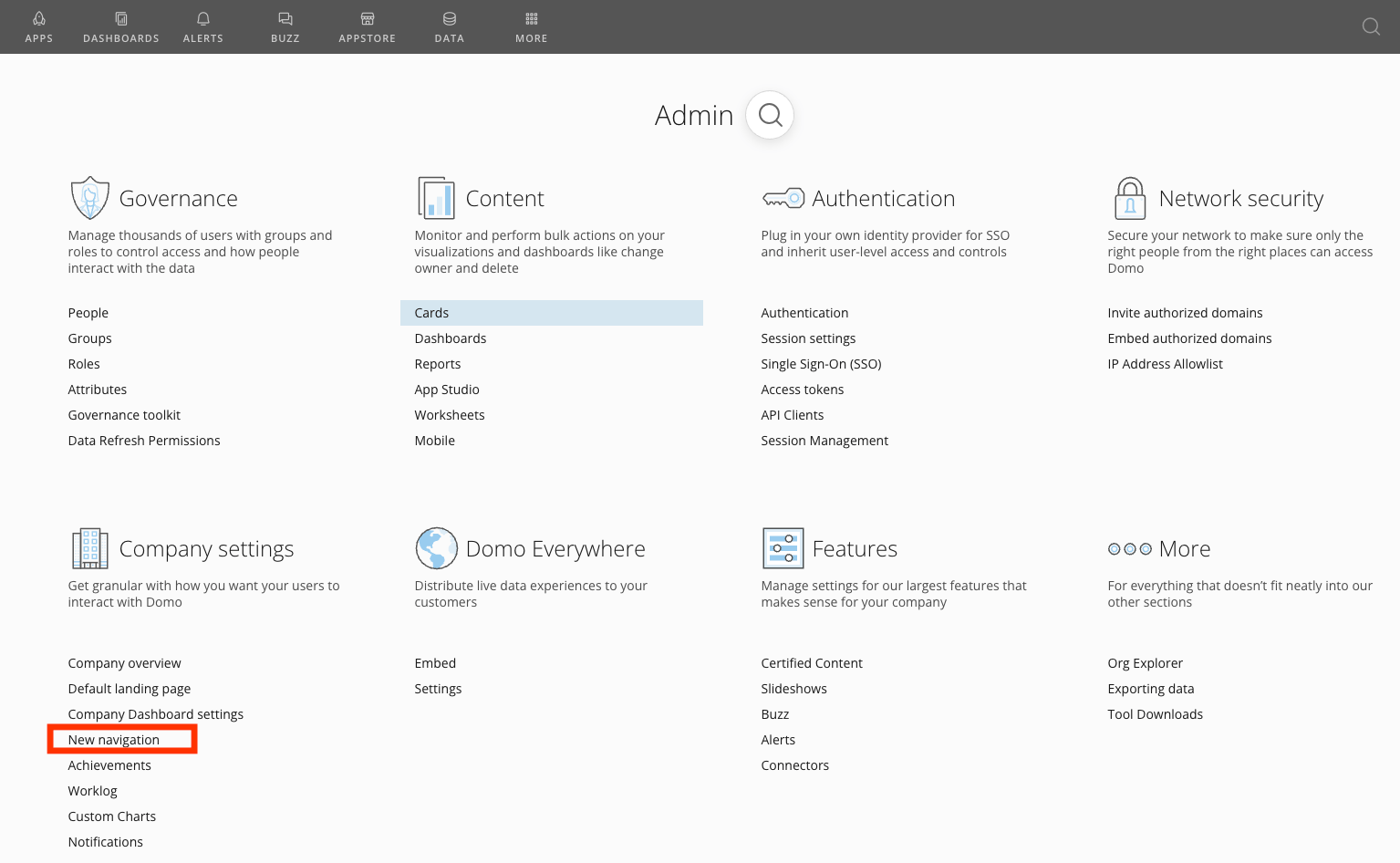
注記:バナーを閉じてしまった場合は、上部のナビゲーションの[その他]>**[管理者]を選択し、それから[カンパニー設定]で[新しいナビゲーション]**を選択すると、有効化ツールにアクセスできます。
-
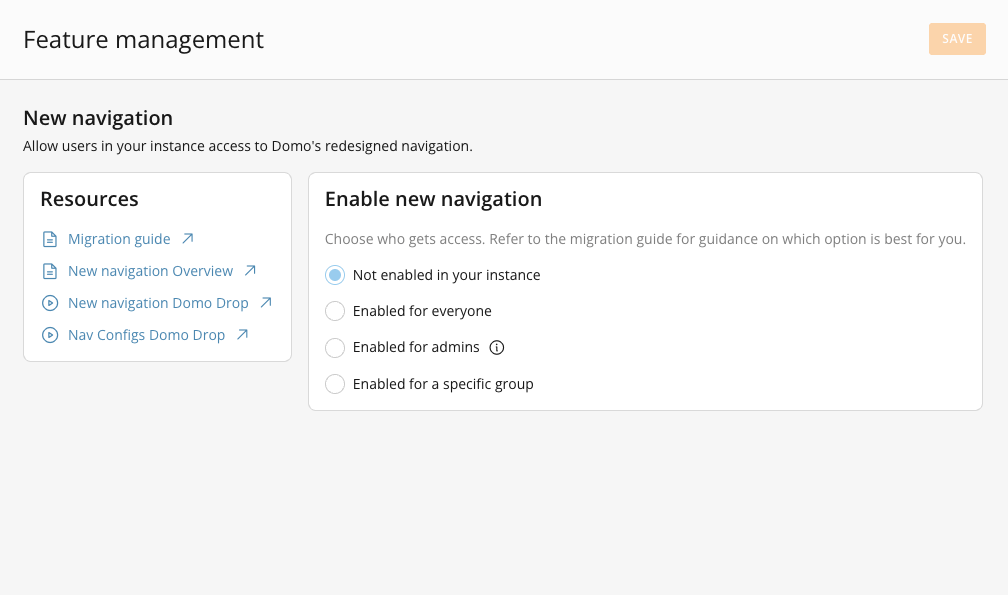
ユーザーを新しいナビゲーションに移行させるのに役立つ、次のオプションを利用できます。
- インスタンスで有効化されていません — このオプションは、インスタンス内のすべてのユーザーに対して新しいナビゲーションを無効にします。これは、新しいナビゲーションがまだ有効になっていない場合のデフォルトの動作です。
- 全員に対し有効化されました — インスタンス内のすべてのユーザーに対してナビゲーションを有効にします。
- 管理者向けに有効化済み — インスタンス内のすべての管理者ユーザーに対してナビゲーションを有効にします。このオプションを使用すると、[カンパニー設定]ページを表示できるすべての管理者に、ナビゲーション有効化ツールへのアクセス権が付与されます。
- 特定のグループに対し有効化されました — 特定のグループに対してナビゲーションを有効にします。
-
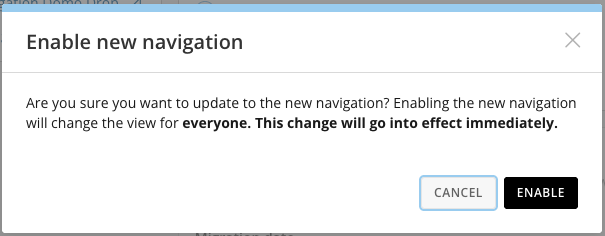
右上隅の**[保存]アイコンを選択して変更を保存します。確認メッセージが表示されます。[有効にする]**を選択して確定します。変更はただちに有効になります。
リソースとドキュメント
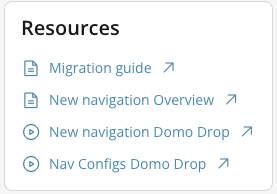
**[リソース]**セクションにある、新しいナビゲーションに関するナレッジベース記事や、機能の概要ビデオ、便利なリンクを参照してください。


 注記:バナーを閉じてしまった場合は、上部のナビゲーションの[その他]>**[管理者]を選択し、それから[カンパニー設定]で[新しいナビゲーション]**を選択すると、有効化ツールにアクセスできます。