注: 新しい左側のナビゲーションを有効にしてインスタンスを移行する場合は、ユーザーを新しい左側のナビゲーションに移行させるを参照してください。
はじめに
この記事では、Domoのナビゲーションバーとメインメニューを使用してコンテンツを見つけて作成を開始する方法と、ナビゲーション体験をパーソナライズする方法について説明します。Domoのナビゲーションにアクセスする
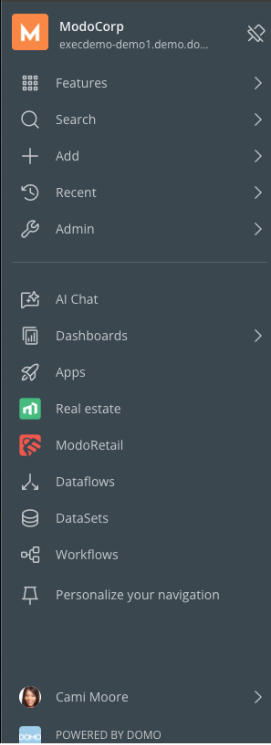
ワークフローやApp Studioのような全画面エディターを除き、Domoのすべての画面で、ブラウザーウィンドウの左側にDomoのナビゲーションが表示されます。
インスタンスでナビゲーションを有効にする
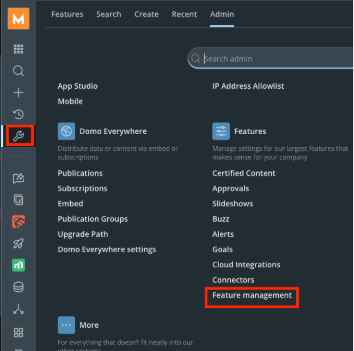
Domo管理者である場合は、すべてのユーザーまたは特定のユーザーグループに対してナビゲーションを有効または無効にできます。Domo管理者権限の詳細をご覧ください。 インスタンスでDomoのナビゲーションを有効にするには、以下の手順を実行します。- **[管理者]**メニューに移動します。
-
**[機能]で[機能管理]**を選択します。
-
以下の設定のいずれかを選択します。
- インスタンスで有効化されていません — すべてのユーザーに対してナビゲーションを無効にします。
- 全員に対し有効化されました — インスタンス内の全員に対してナビゲーションを有効にします。
- 管理者向けに有効化済み — 管理者に対してのみ新しいナビゲーションを有効にします。
-
特定のグループに対し有効化されました — 特定のDomoグループに対してナビゲーションを有効にします。
ナビゲーションを有効にする特定のユーザーのサブセットを含むグループを作成することも、グループから削除して除外することもできます。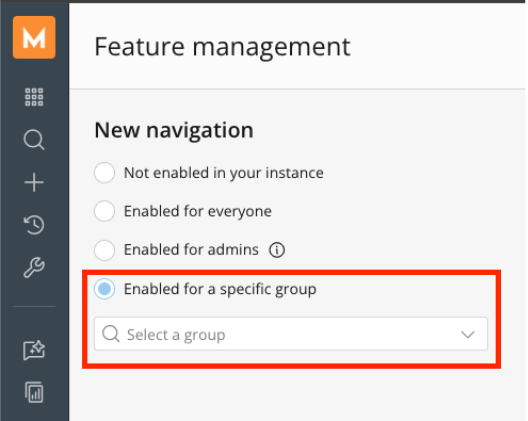
- **[保存]**を選択して有効化設定を適用します。
ナビゲーションバーをロックする
Domoのナビゲーションのピン留めが解除されている場合、画面の他の部分の上に重なって表示されます。展開されたナビゲーションの左隅にあるピンアイコンを選択すると、固定された位置にとどまり、画面のどの部分も覆いません。 ナビゲーションの展開状態をロックおよびロック解除するには、ナビゲーションバーの右上隅にあるピンアイコン を選択します。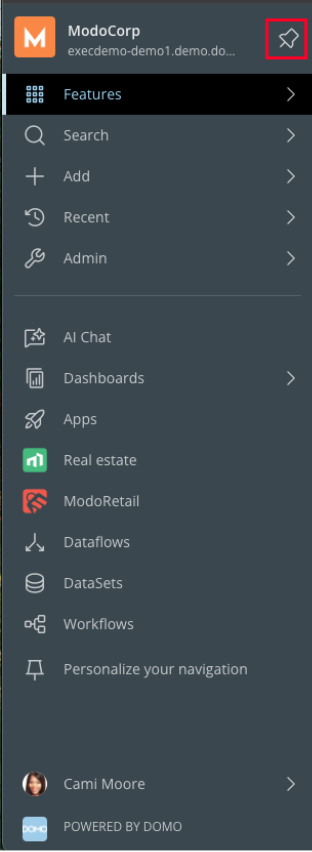
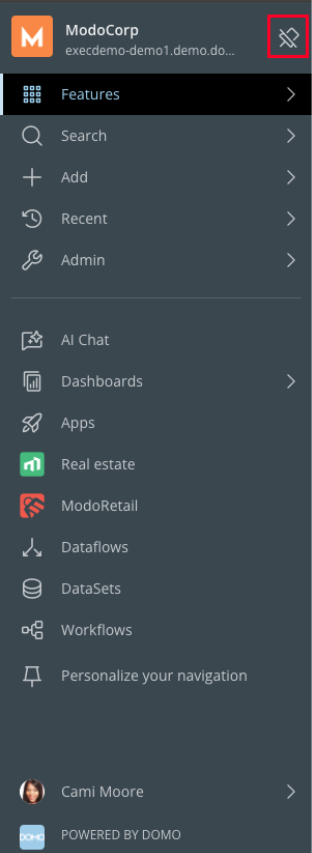
注: ナビゲーションをロックした後、**[閉じる]**を選択して折りたたむまで、Domo全体でピン留めされたままになります。
コンテンツにアクセスして作成する
Domoのナビゲーションバーでは、インスタンスのロゴ、名前、URLを表示したり、メインメニューを使用してコンテンツにアクセスして作成したり、ピン留めされた項目を見つけたり、ユーザープロフィールを表示したりできます。インスタンスのロゴ、名前、URLを見つける
インスタンスのロゴ、名前、URLは、ナビゲーションの上部に表示されます。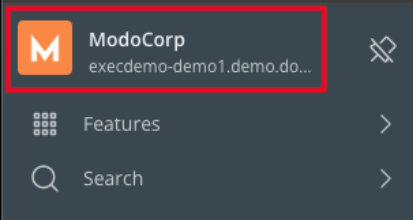
メインメニューを操作する
メインメニューでは、Domoの機能を操作したり、新しいコンテンツを作成したり、最新のコンテンツを表示したり、管理ツールにアクセスしたりできます。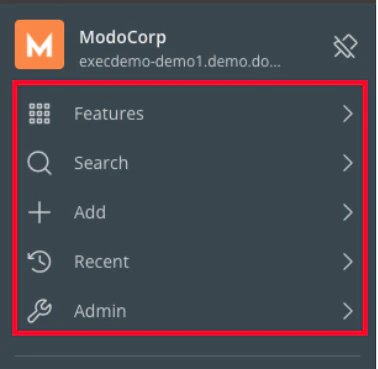
機能を見つける
**[機能]**を選択すると、Domoのすべての機能をカテゴリ別に見つけることができます。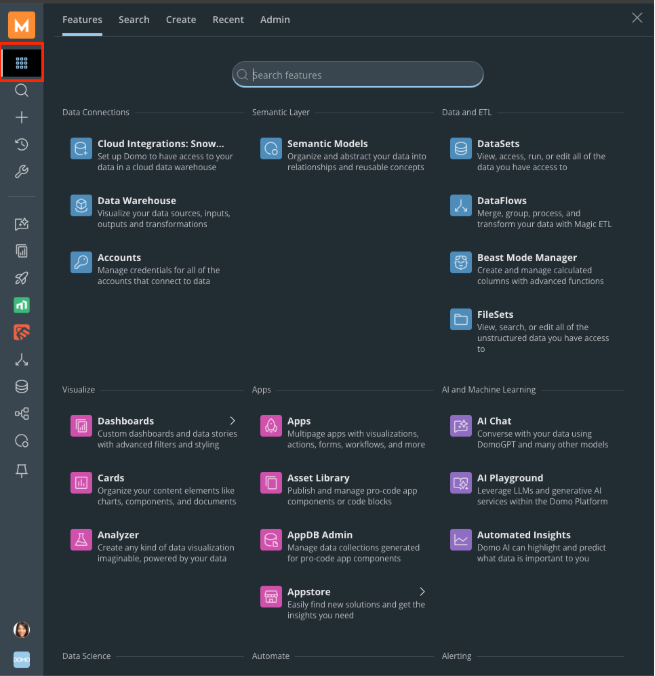
コンテンツを検索する
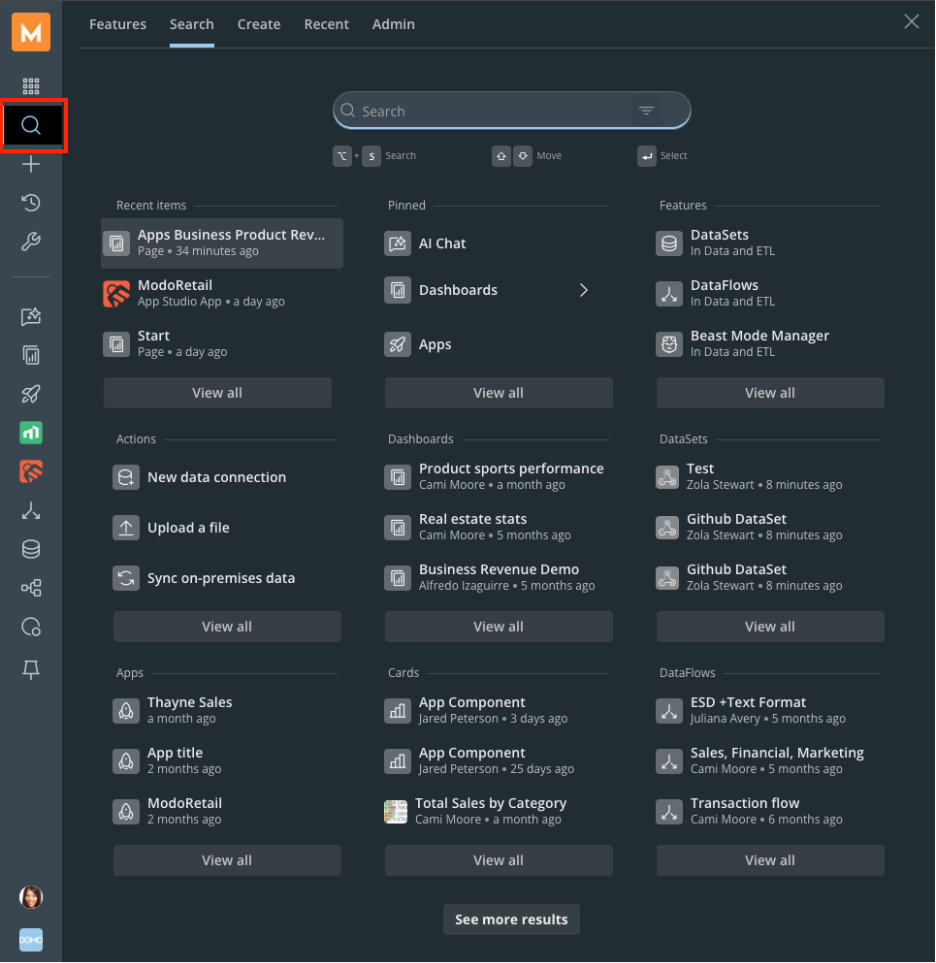
**[検索]**バーにキーワードを入力して、Domoインスタンス内の任意のコンテンツを見つけます。特定の機能でコンテンツを参照することもできます。注: ナビゲーションの検索機能は、以前にアクセスしたことのあるコンテンツを優先します。
新しいコンテンツを作成する
**[追加]を選択して[作成]**メニューにアクセスし、App Studioアプリ、カード、DataSet、ワークフロー、タスクなどの新しいアセットを作成します。このメニューから、データの接続と変換、ユーザーとグループの管理、会話の開始を行うこともできます。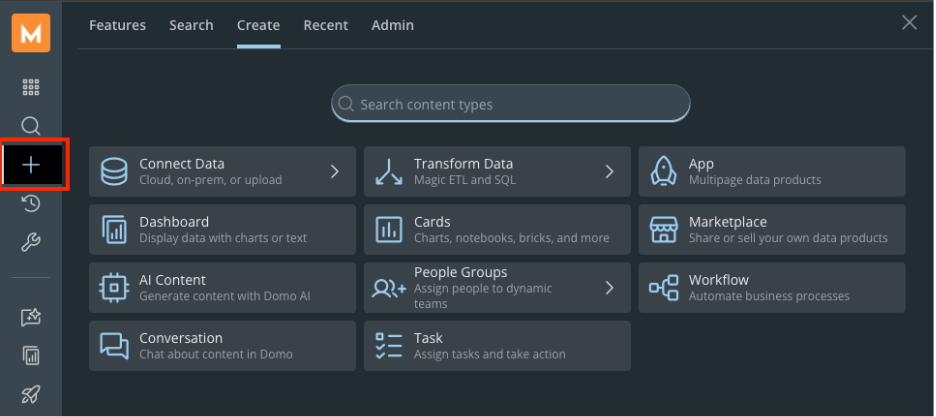
最近のコンテンツを表示する
**[最近]**を選択すると、最近作業したコンテンツや機能に、期間別に整理されてアクセスできます。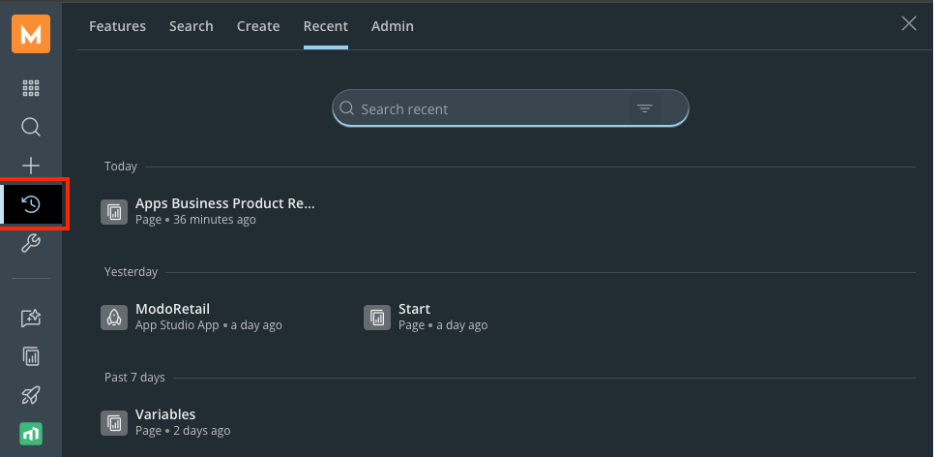
管理設定にアクセスする
**[管理者]**を選択すると、ガバナンス、セキュリティ、機能管理など、すべての管理ツールを操作できます。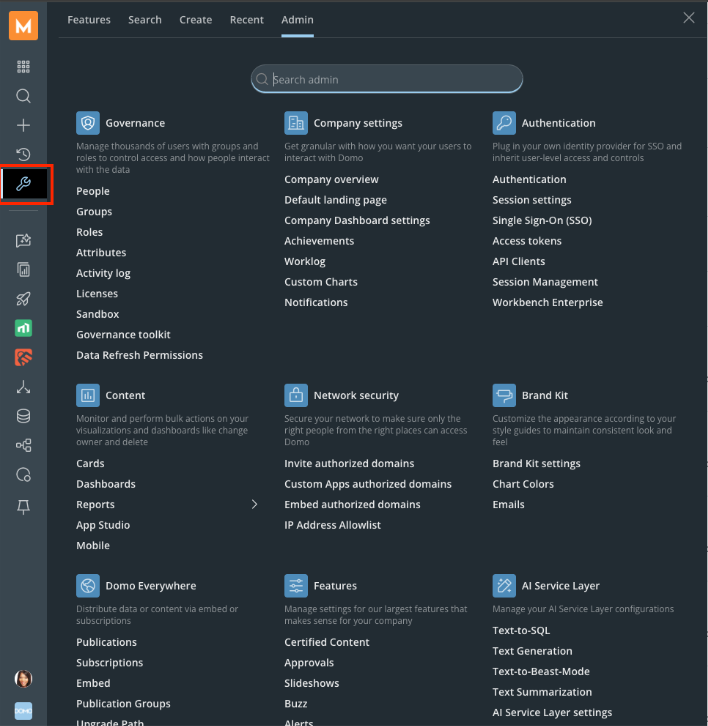
ピン留めされた項目を見つける
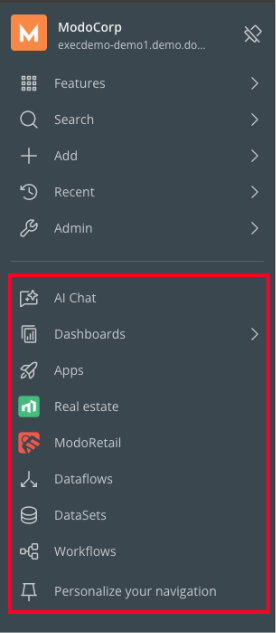
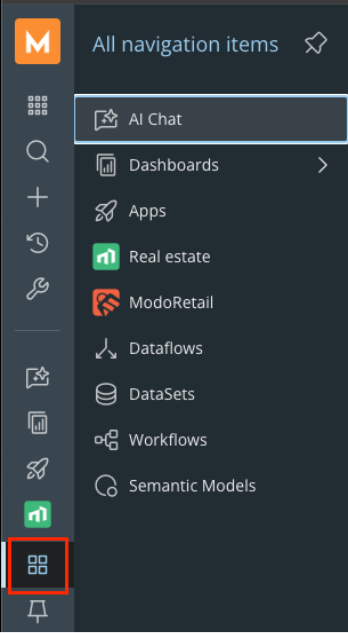
Domoの機能、App Studioアプリ、カード、リンクなどの項目をピン留めすると、ナビゲーションのピン留めされた項目セクションに表示されます。Domoのナビゲーションに項目をピン留めする方法をご覧ください。注: 複数の項目をピン留めすると、ナビゲーションバーが自動的に調整されます。スペースがいっぱいになると、全てのナビゲーション項目 アイコンで示されるサブメニューから、ピン留めされたすべての項目にアクセスできます。このアイコンを選択すると、完全なリストが表示され、ピン留めされた任意のアセットに移動できます。
プロフィールを開く
ナビゲーションの下部にある**[ユーザープロフィール]アイコンを選択すると、[アカウント詳細]、[通知]、[サインアウト]**などの個人設定とアクティビティを見つけることができます。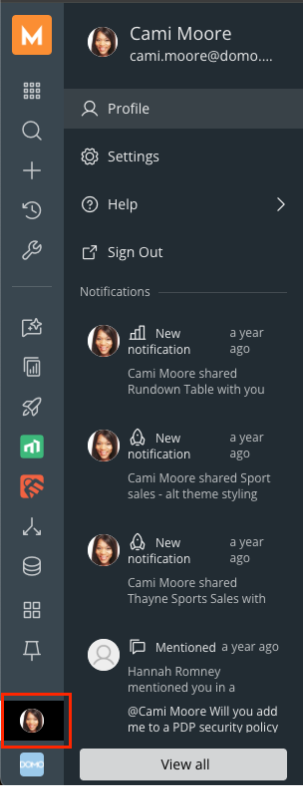
ナビゲーション体験をパーソナライズする
App StudioやDataFlowsなどの最もよく使う機能、またはファイルのアップロードやカードを開くなどのアクションを、メインメニューの下にある[ピン留めされた項目]ナビゲーションにピン留めします。項目をピン留めする
メインメニューの任意の機能をピン留めされた項目に追加するには、その機能にカーソルを合わせてから**[ナビゲーションに追加]**アイコン を選択します。ピン留めされた項目セクションには、任意の数の項目をピン留めできます。項目を追加すると、新しいナビゲーションがスクロールします。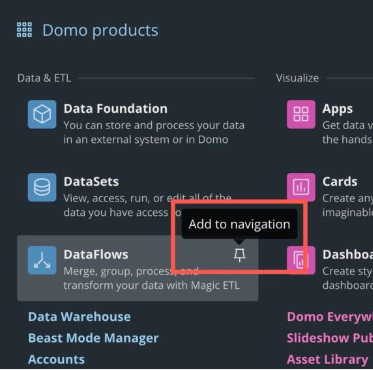
ナビゲーションをパーソナライズする
以下の手順に従って、Domoの任意の項目をお気に入りにピン留めできます。-
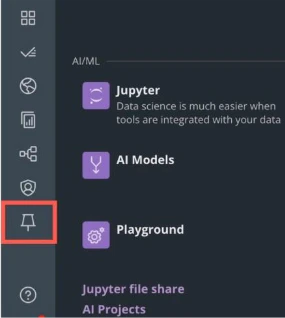
左側のナビゲーションで**[ナビゲーションをパーソナライズ]** を選択します。
**[ナビゲーションに項目を追加]**モーダルが開きます。
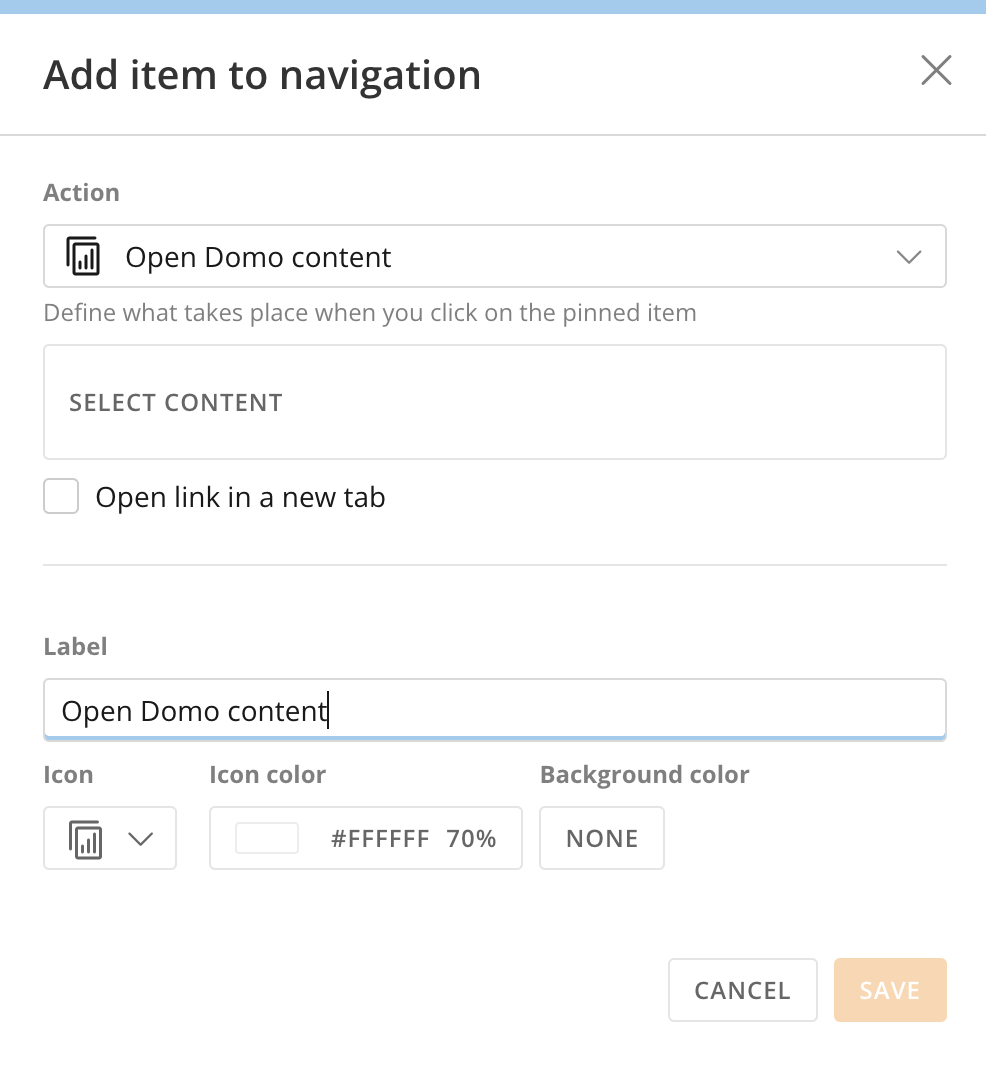
- 項目を選択したときに実行されるアクションを選択します。
以下のいずれかを選択できます。-
Domoコンテンツを開く — 開くコンテンツと、新しいブラウザータブで開くかどうかを選択します。
ナビゲーション項目にラベル、アイコン、アイコンと背景の色を付けます。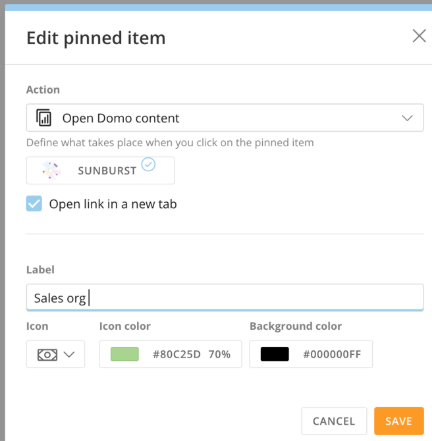
-
機能を開く — 開くDomoの機能と、新しいブラウザータブで開くかどうかを選択します。
アイコン、アイコンの色、アイコンの背景色を選択します。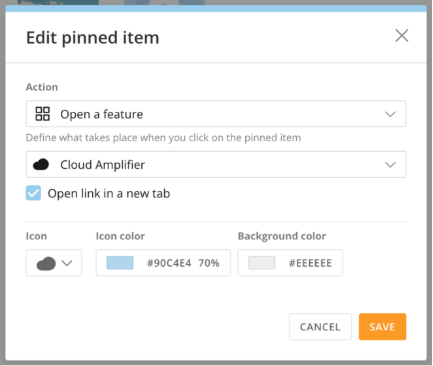
-
アクションを実行する — アイコンを選択したときに実行される内容を選択します。オプションには、ファイルのアップロード、新しいETL DataFlowの作成、オンプレミスデータの同期などが含まれます。
新しいブラウザータブでアクションを実行するかどうかを選択し、項目にラベル、アイコン、アイコンと背景の色を付けることができます。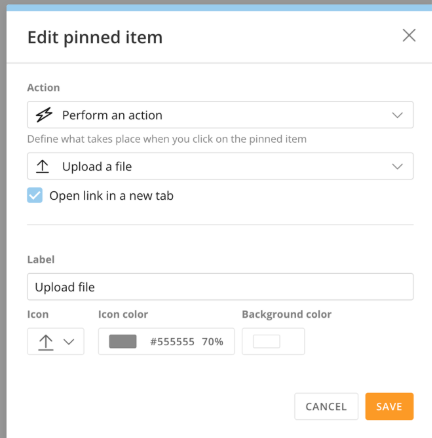
-
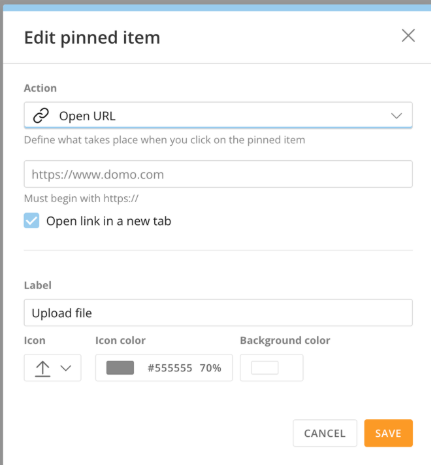
URLを開く — 開くURLと、新しいブラウザータブで開くかどうかを入力します。
アイコン、アイコンの色、アイコンの背景色を選択します。
-
Domoコンテンツを開く — 開くコンテンツと、新しいブラウザータブで開くかどうかを選択します。
注: URLは**「https://」**で始まる必要があります。
項目を編集/ピン留め解除する
ピン留めされた項目の任意の項目のピン設定にアクセスして、その項目の詳細を編集できます。-
項目にカーソルを合わせて右クリックし、ピン設定を開きます。
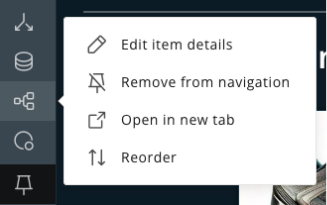
- 項目を編集、削除、オープン、または並べ替えます。
- **[完了]**を選択して変更を保存します。