
Remarque : Si vous souhaitez opter pour la nouvelle navigation de gauche et y migrer votre instance, consultez Migrer les utilisateurs vers la nouvelle navigation de gauche.
Introduction
Cet article explique comment trouver du contenu et commencer à en créer via la barre de navigation et le menu principal de Domo, et comment personnaliser votre expérience de navigation.Accéder à la navigation de Domo
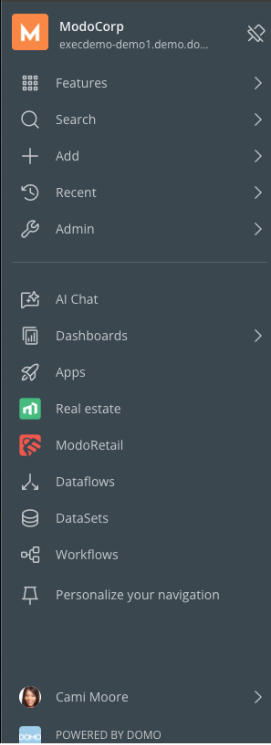
Vous pouvez trouver la navigation de Domo sur le côté gauche de la fenêtre de votre navigateur depuis chaque écran de Domo, à l’exception des éditeurs en plein écran, comme ceux de flux de travail ou de Studio d’applications.
Activer la navigation dans votre instance
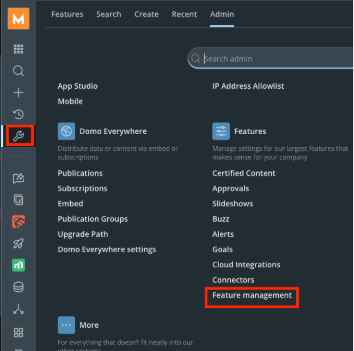
Si vous êtes administrateur Domo, vous pouvez activer ou désactiver la navigation pour tous les utilisateurs ou pour un groupe spécifique d’utilisateurs. Apprenez-en plus sur le rôle d’administrateur Domo. Pour activer la navigation de Domo dans votre instance, suivez ces étapes :- Accédez au menu Administrateur.
-
Sous Fonctionnalités, sélectionnez Gestion des fonctionnalités.
-
Choisissez l’un des paramètres suivants :
- Non activée dans votre instance — Désactive la navigation pour tous les utilisateurs.
- Activée pour tout le monde — Active la navigation pour tout le monde dans votre instance.
- Activée pour les administrateurs — Active la nouvelle navigation uniquement pour les administrateurs.
-
Activée pour un groupe spécifique — Active la navigation pour un groupe Domo spécifique.
Vous pouvez créer un groupe avec un sous-ensemble spécifique d’utilisateurs pour activer la navigation, ou vous pouvez les retirer d’un groupe pour les exclure.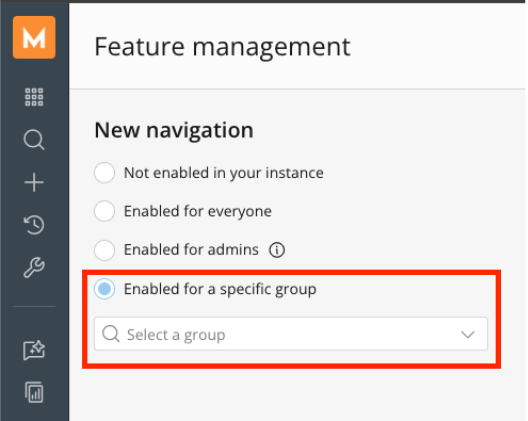
- Sélectionnez Enregistrer pour appliquer vos paramètres d’activation.
Verrouiller la barre de navigation
Lorsque la navigation de Domo n’est pas épinglée, elle flotte au-dessus du reste de l’écran. Lorsque vous sélectionnez l’icône d’épingle dans le coin gauche de la navigation développée, celle-ci reste à son emplacement fixe et ne couvre aucune partie de l’écran. Pour verrouiller et déverrouiller l’état développé de la navigation, sélectionnez l’icône d’épingle dans le coin supérieur droit de la barre de navigation.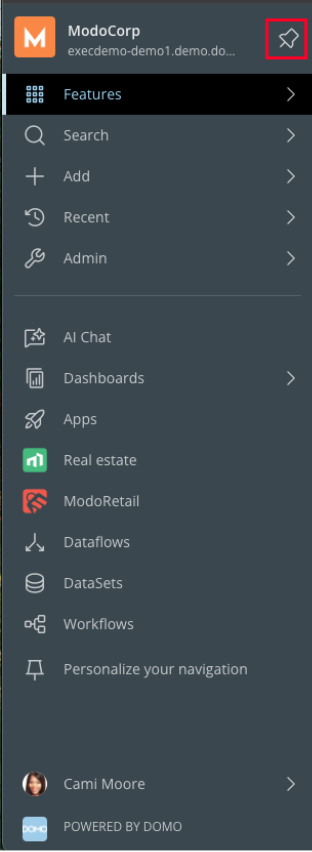
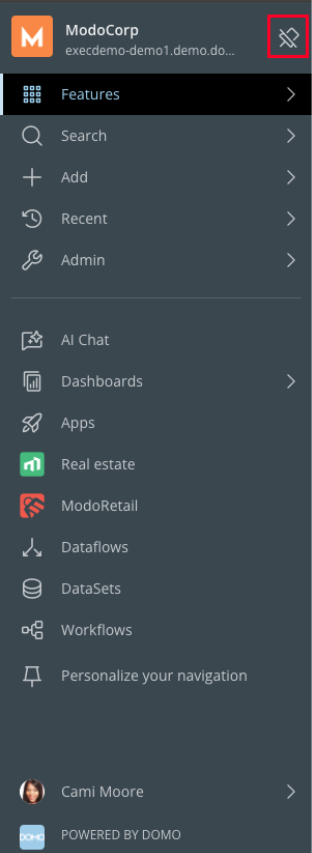
Remarque : Après avoir verrouillé la navigation, celle-ci reste épinglée dans tout Domo jusqu’à ce que vous sélectionniez Fermer pour la réduire.
Accéder au contenu et en créer
Dans la barre de navigation de Domo, vous pouvez afficher le logo, le nom et l’URL de votre instance, accéder au contenu et en créer via le menu principal, trouver vos éléments épinglés et afficher votre profil utilisateur.Trouver le logo, le nom et l’URL de votre instance
Le logo, le nom et l’URL de votre instance s’affichent en haut de la navigation.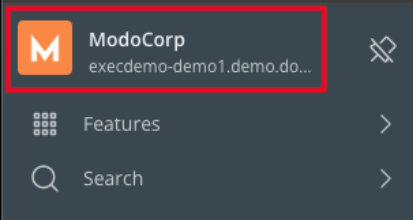
Parcourir le menu principal
Vous pouvez parcourir les fonctionnalités de Domo, créer du nouveau contenu, afficher votre contenu le plus récent et accéder aux outils d’administration dans le menu principal.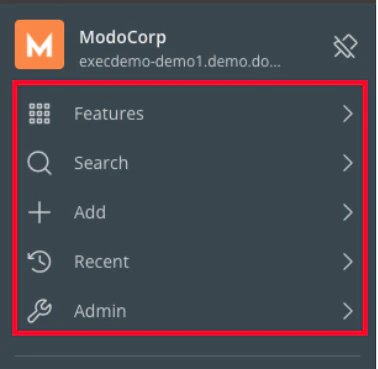
Trouver des fonctionnalités
Sélectionnez Fonctionnalités pour trouver toutes les fonctionnalités de Domo par catégorie.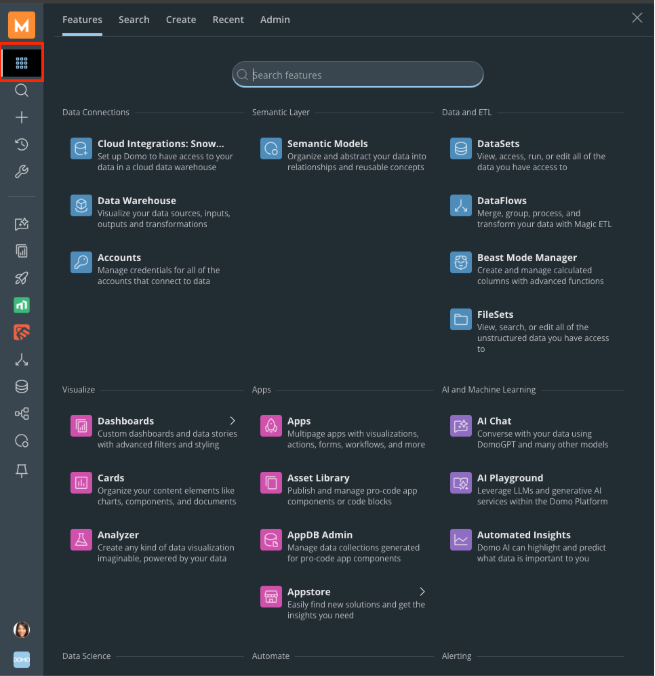
Rechercher du contenu
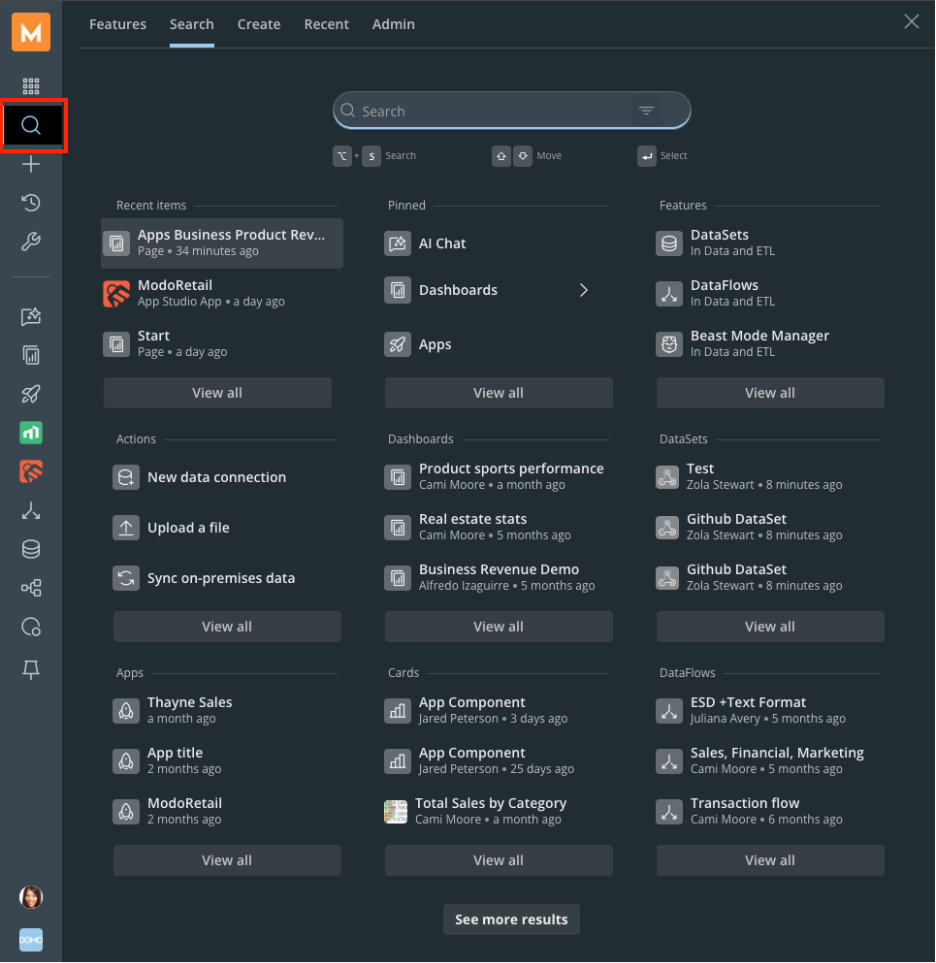
Localisez n’importe quel contenu de votre instance Domo en saisissant un mot-clé dans la barre de Recherche. Vous avez également la possibilité de parcourir le contenu par fonctionnalité spécifique.Remarque : La fonction de recherche de la navigation donne la priorité au contenu que vous avez déjà consulté.
Créer du nouveau contenu
Sélectionnez Ajouter pour accéder au menu Créer et créer de nouveaux actifs tels que des applications Studio d’applications, des cartes, des DataSets, des flux de travail et des tâches. Vous pouvez également connecter et transformer des données, gérer les utilisateurs et les groupes, et démarrer des conversations à partir de ce menu.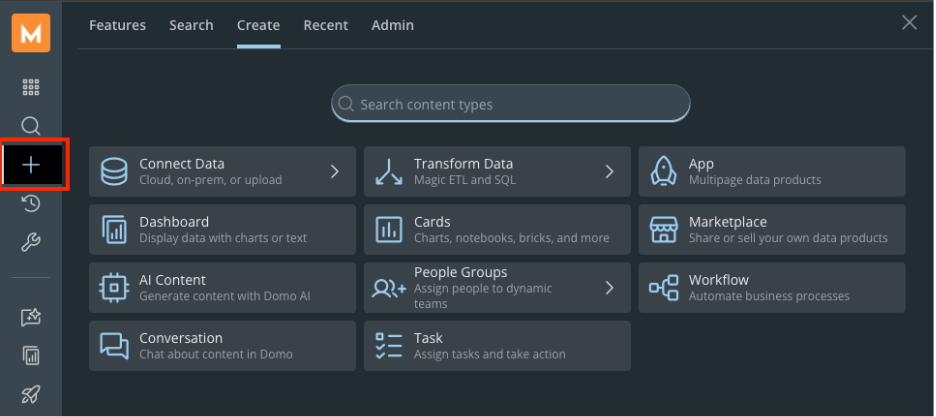
Afficher le contenu récent
Sélectionnez Récent pour accéder au contenu et aux fonctionnalités sur lesquels vous avez travaillé récemment, organisés par période.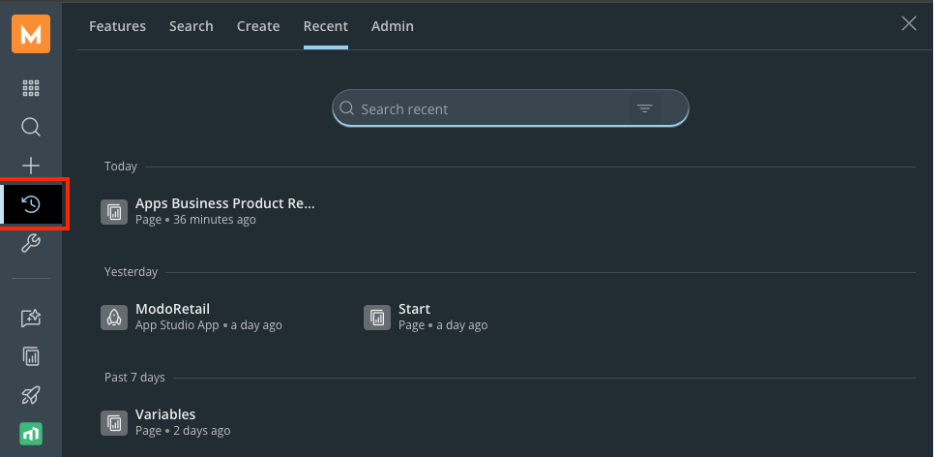
Accéder aux paramètres d’administration
Sélectionnez Administrateur pour parcourir tous les outils d’administration, y compris la gouvernance, la sécurité et la gestion des fonctionnalités.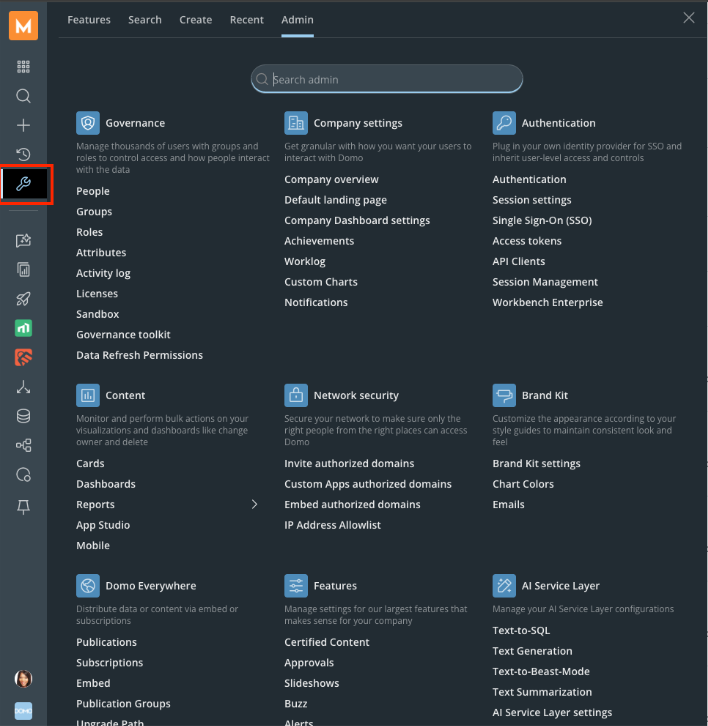
Trouver vos éléments épinglés
Lorsque vous épinglez un élément, tel qu’une fonctionnalité de Domo, une application Studio d’applications, une carte ou un lien, il s’affiche dans la section des éléments épinglés de la navigation. Découvrez comment épingler des éléments à votre navigation de Domo.Remarque : Lorsque vous épinglez plusieurs éléments, la barre de navigation s’ajuste automatiquement. Si l’espace est occupé, vous pouvez accéder à tous vos éléments épinglés à partir d’un sous-menu, indiqué par l’icône Tous les éléments de navigation . Sélectionnez cette icône pour afficher la liste complète et accéder à n’importe lequel de vos actifs épinglés.
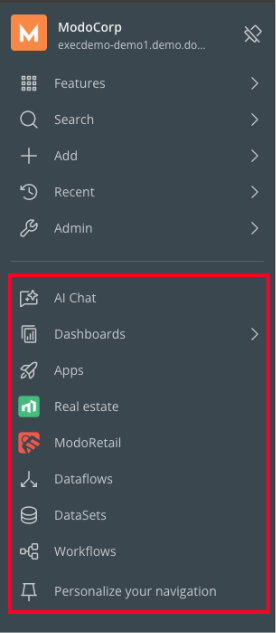
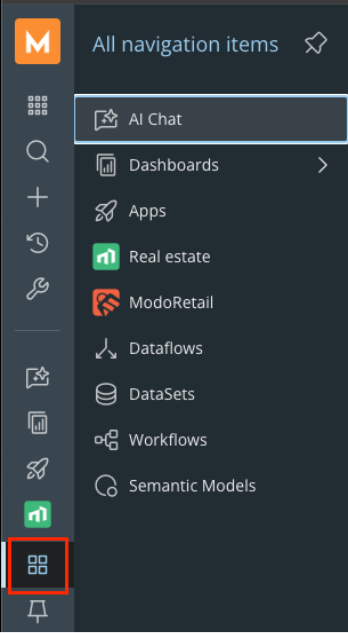
Ouvrir votre profil
Vous pouvez trouver les paramètres et l’activité personnels, y compris Détails du compte, Notifications et Déconnexion, en sélectionnant l’icône Profil utilisateur au bas de la navigation.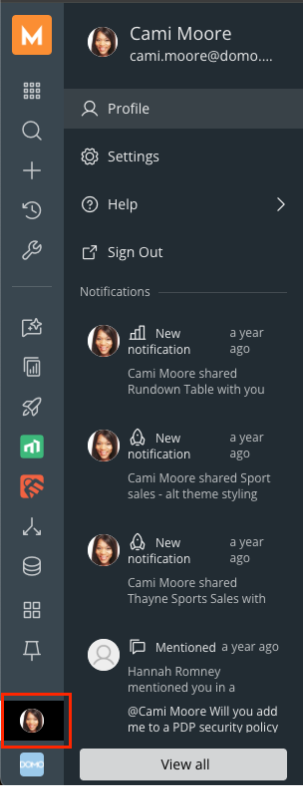
Personnaliser votre expérience de navigation
Épinglez vos fonctionnalités les plus utilisées, comme Studio d’applications ou DataFlows, ou vos actions, comme le téléversement d’un fichier ou l’ouverture d’une carte, à votre navigation Éléments épinglés, sous le menu principal.Épingler des éléments
Vous pouvez ajouter n’importe quelle fonctionnalité du menu principal à vos éléments épinglés en passant le curseur dessus, puis en sélectionnant l’icône Ajouter à la navigation . Vous pouvez épingler n’importe quel nombre d’éléments à votre section d’éléments épinglés. La nouvelle navigation défile à mesure que vous ajoutez des éléments.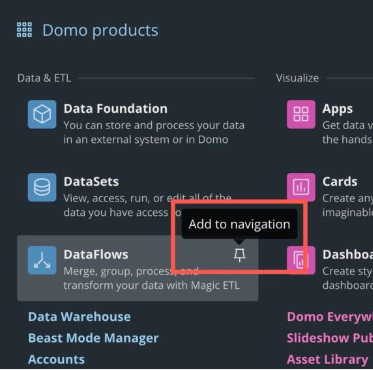
Personnaliser votre navigation
Vous pouvez épingler n’importe quel élément de Domo à vos favoris en suivant ces étapes :-
Sélectionnez Personnaliser votre navigation dans la navigation de gauche.
La fenêtre modale Ajouter un élément à la navigation s’ouvre.
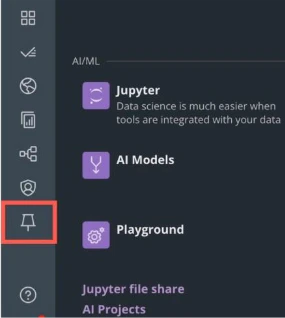
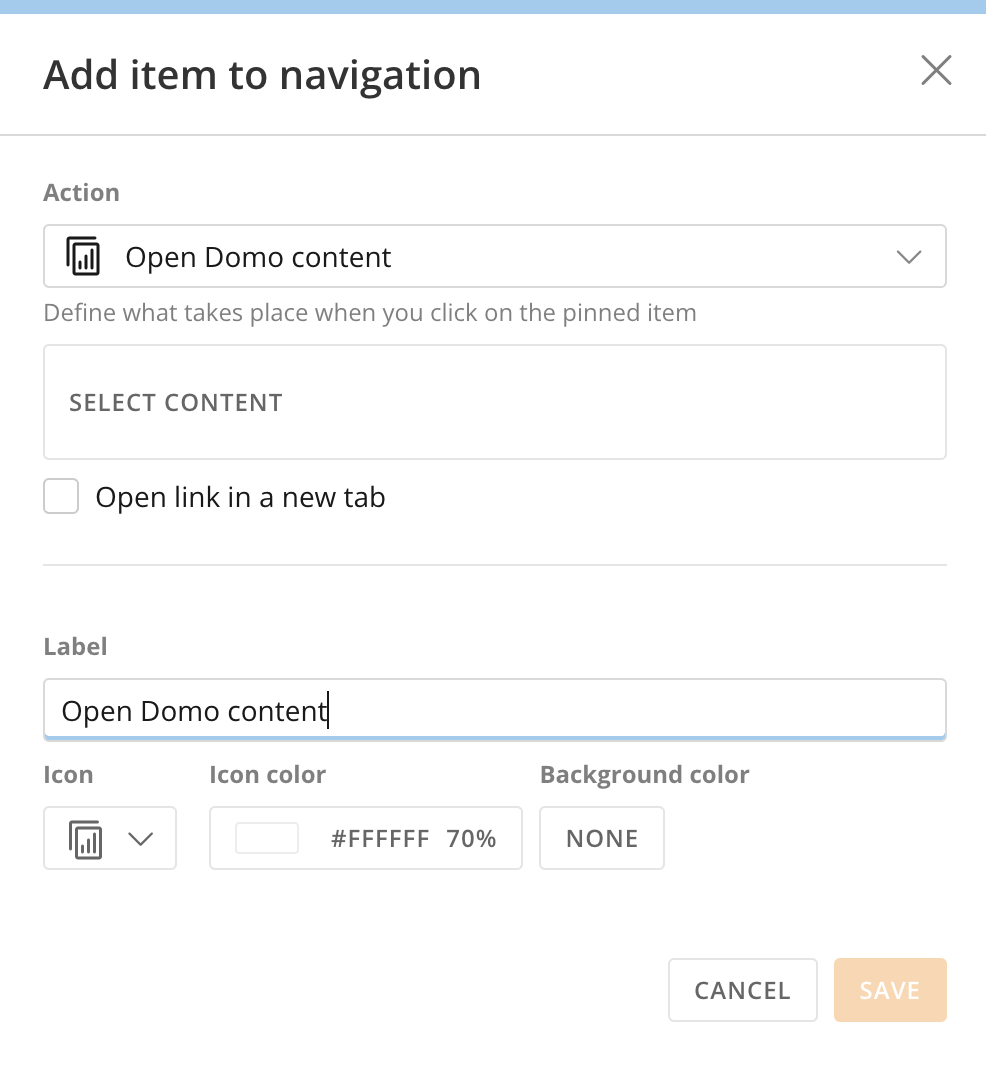
- Choisissez l’action qui doit se produire lorsque vous sélectionnez l’élément.
Vous pouvez choisir l’une des options suivantes :-
Ouvrir du contenu Domo — Choisissez le contenu à ouvrir et s’il faut l’ouvrir dans un nouvel onglet du navigateur.
Attribuez à l’élément de navigation une étiquette, une icône, ainsi qu’une couleur d’icône et d’arrière-plan.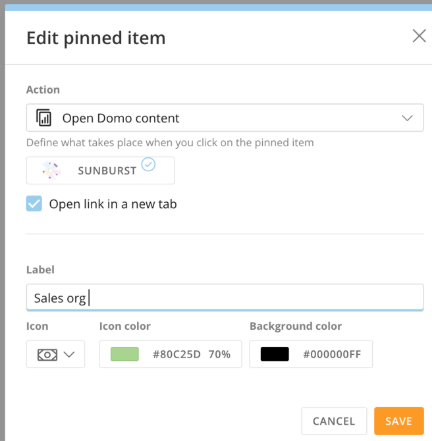
-
Ouvrir une fonctionnalité — Choisissez la fonctionnalité de Domo à ouvrir et s’il faut l’ouvrir dans un nouvel onglet du navigateur.
Choisissez une icône, une couleur d’icône et une couleur d’arrière-plan de l’icône.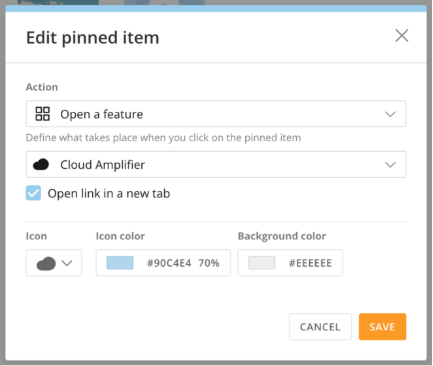
-
Effectuer une action — Choisissez ce qui se passe lorsque vous sélectionnez l’icône. Les options incluent le téléversement d’un fichier, la création d’un nouveau ETL DataFlow, la synchronisation de données sur site, et plus encore.
Vous pouvez choisir d’effectuer ou non l’action dans un nouvel onglet du navigateur et attribuer à l’élément une étiquette, une icône, ainsi que des couleurs d’icône et d’arrière-plan.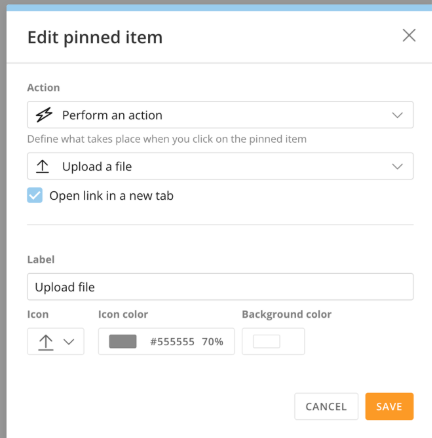
-
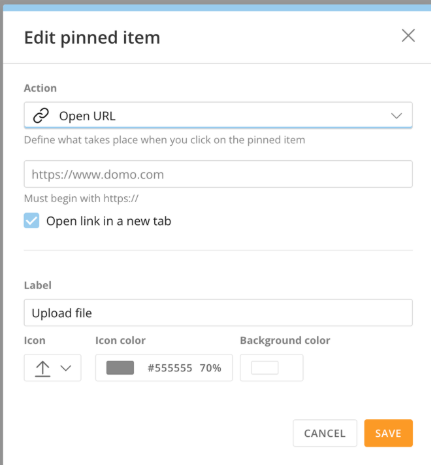
Ouvrir une URL — Saisissez l’URL qui doit s’ouvrir et s’il faut l’ouvrir dans un nouvel onglet du navigateur.
Choisissez une icône, une couleur d’icône et une couleur d’arrière-plan de l’icône.
-
Ouvrir du contenu Domo — Choisissez le contenu à ouvrir et s’il faut l’ouvrir dans un nouvel onglet du navigateur.
Remarque : L’URL doit commencer par « https:// ».
Modifier/désépingler des éléments
Vous pouvez modifier les détails de n’importe quel élément de vos éléments épinglés en accédant aux paramètres d’épinglage de cet élément.-
Passez le curseur sur l’élément et faites un clic droit dessus pour ouvrir ses paramètres d’épinglage.
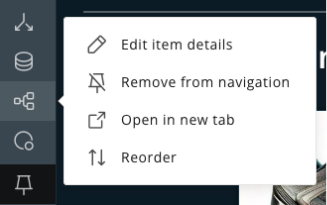
- Modifiez, supprimez, ouvrez ou réorganisez l’élément.
- Sélectionnez Terminé pour enregistrer vos modifications.