

Nota: Si desea optar por la nueva navegación izquierda y migrar su instancia a ella, consulte Migrar usuarios a la nueva navegación izquierda.
Introducción
Este artículo explica cómo encontrar y empezar a crear contenido a través de la barra de navegación y el menú principal de Domo, y cómo personalizar su experiencia de navegación.Acceder a la navegación de Domo
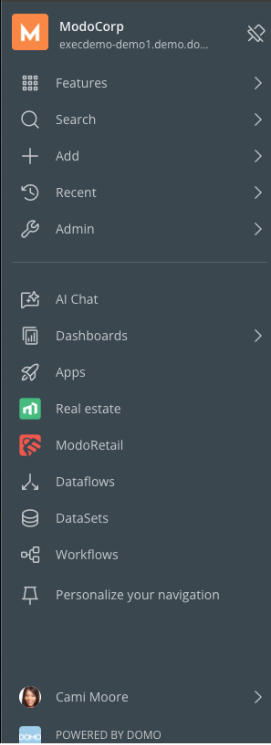
Puede encontrar la navegación de Domo en el lado izquierdo de la ventana de su navegador desde cada pantalla de Domo, excepto en los editores de pantalla completa, como los de Flujos de trabajo o App Studio.
Habilitar la navegación en su instancia
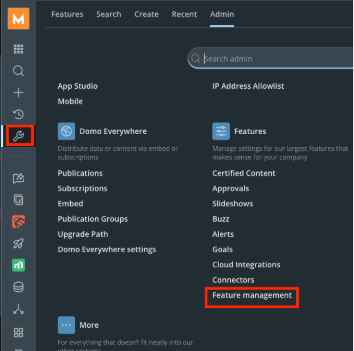
Si es Administrador de Domo, puede habilitar o deshabilitar la navegación para todos los usuarios o un grupo específico de usuarios. Obtenga más información sobre la función de administrador de Domo. Para habilitar la navegación de Domo en su instancia, siga estos pasos:- Vaya al menú Administrador.
-
En Funciones, seleccione Administración de funciones.
-
Elija una de las siguientes configuraciones:
- No habilitada en su instancia — Deshabilita la navegación para todos los usuarios.
- Habilitada para todos — Habilita la navegación para todos los usuarios de su instancia.
- Habilitada para administradores — Habilita la nueva navegación solo para administradores.
-
Habilitada para un grupo específico — Habilita la navegación para un grupo específico de Domo.
Puede crear un grupo con un subconjunto específico de usuarios para habilitar la navegación, o puede eliminarlos de un grupo para excluirlos.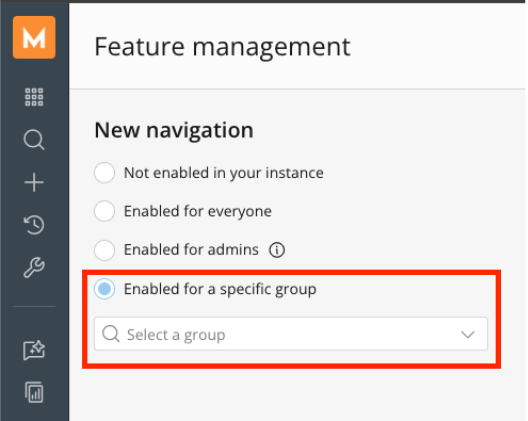
- Seleccione Guardar para aplicar su configuración de habilitación.
Bloquear la barra de navegación
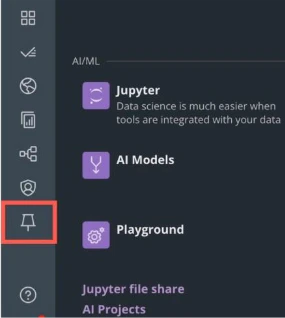
Cuando la navegación de Domo está desanclada, flota sobre el resto de la pantalla. Cuando selecciona el icono de anclar en la esquina izquierda de la navegación expandida, esta permanece en la ubicación fija y no cubre ninguna parte de la pantalla. Para bloquear y desbloquear el estado expandido de la navegación, seleccione el icono de anclar en la esquina superior derecha de la barra de navegación.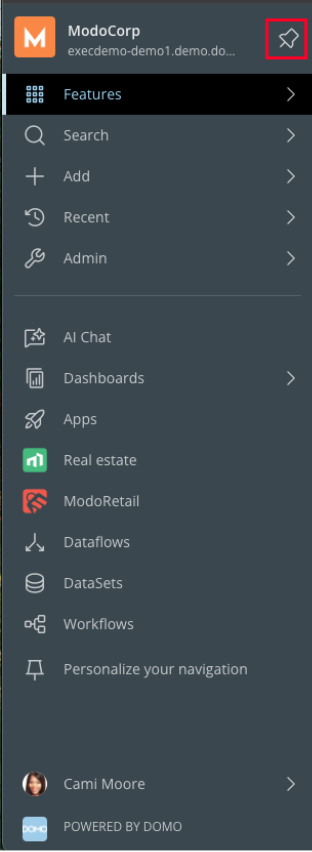
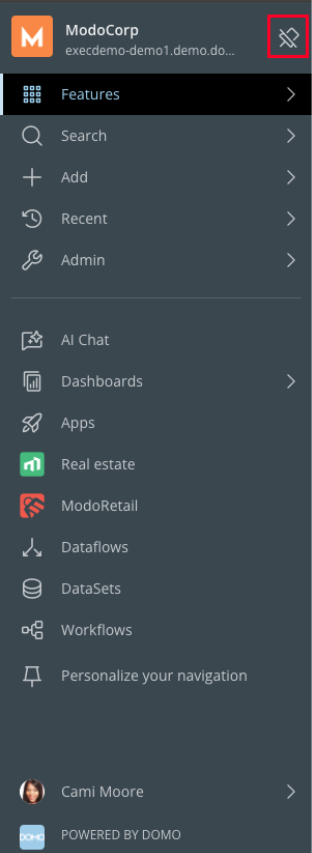
Nota: Después de bloquear la navegación, esta permanece anclada en todo Domo hasta que selecciona Cerrar para contraerla.
Acceder y crear contenido
En la barra de navegación de Domo, puede ver el logotipo, el nombre y la URL de su instancia, acceder y crear contenido a través del menú principal, encontrar sus elementos anclados y ver su perfil de usuario.Encontrar el logotipo, el nombre y la URL de su instancia
El logotipo, el nombre y la URL de su instancia se muestran en la parte superior de la navegación.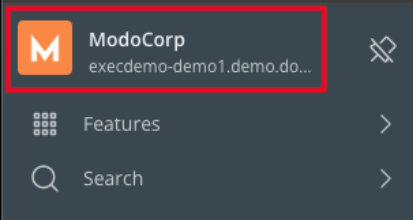
Navegar por el menú principal
Puede navegar por las funciones de Domo, crear contenido nuevo, ver su contenido más reciente y acceder a las herramientas administrativas en el menú principal.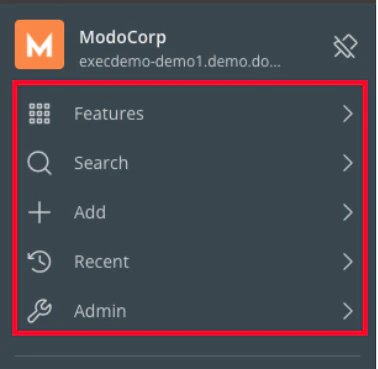
Encontrar funciones
Seleccione Funciones para encontrar toda la funcionalidad de Domo por categoría.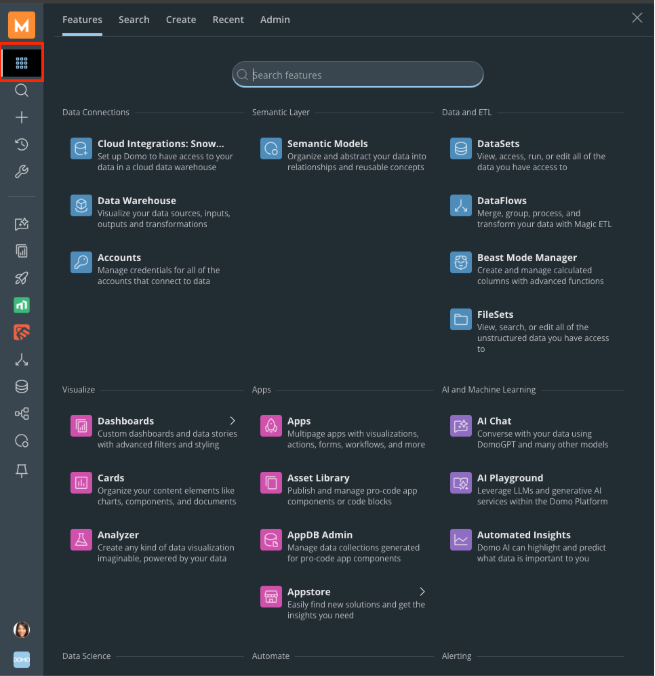
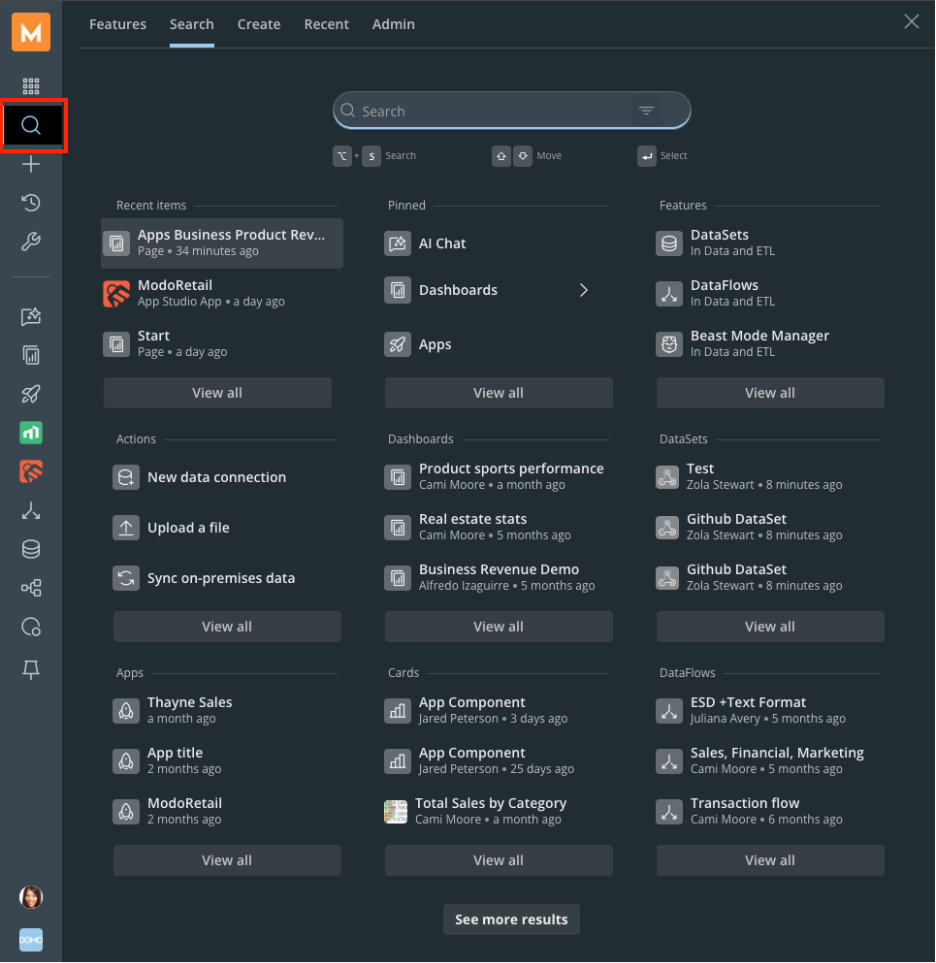
Buscar contenido
Localice cualquier contenido de su instancia de Domo escribiendo una palabra clave en la barra de Búsqueda. También tiene la opción de buscar contenido por una función específica.Nota: La función de búsqueda de la navegación prioriza el contenido que ha visitado anteriormente.
Crear contenido nuevo
Seleccione Agregar para acceder al menú Crear y crear nuevos activos, como aplicaciones de App Studio, tarjetas, DataSets, flujos de trabajo y tareas. También puede conectar y transformar datos, administrar usuarios y grupos, e iniciar conversaciones desde este menú.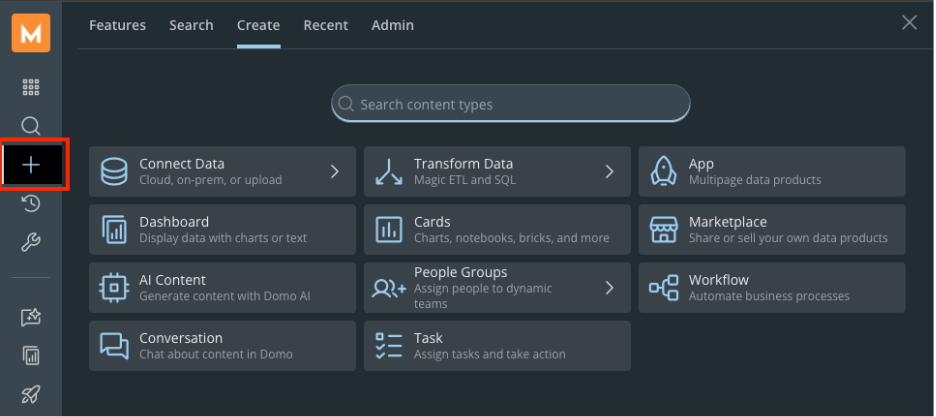
Ver contenido reciente
Seleccione Reciente para acceder al contenido y las funciones en los que ha trabajado recientemente, organizados por período de tiempo.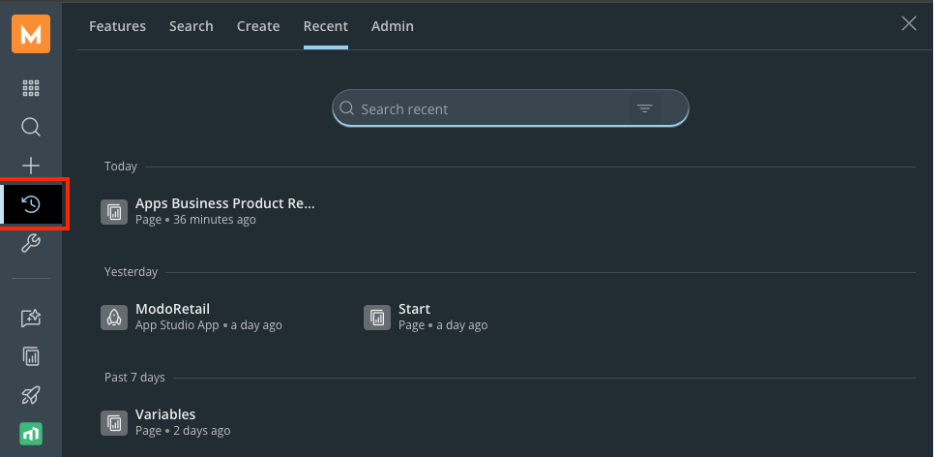
Acceder a la configuración administrativa
Seleccione Administrador para navegar por todas las herramientas administrativas, incluidas la gobernanza, la seguridad y la administración de funciones.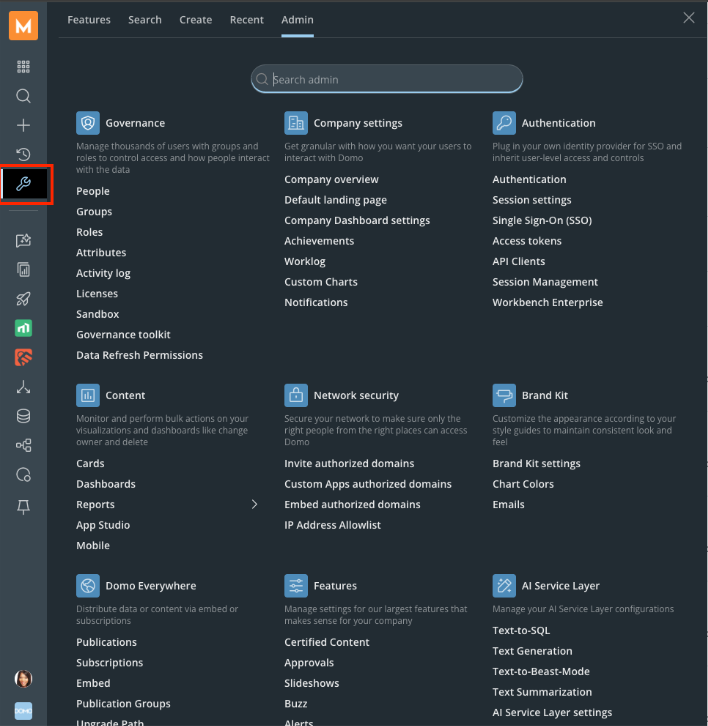
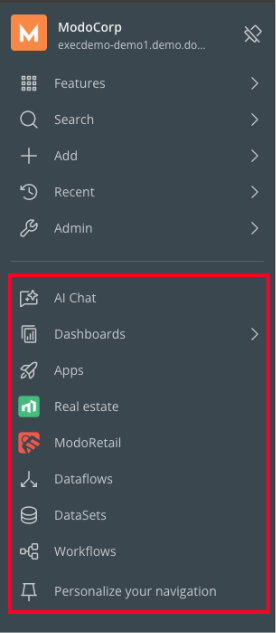
Encontrar sus elementos anclados
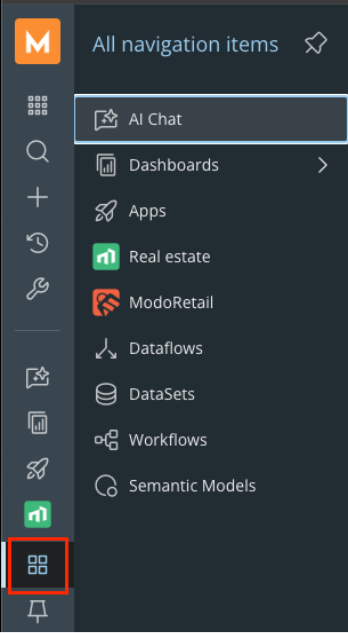
Cuando ancla un elemento, como una función de Domo, una aplicación de App Studio, una tarjeta o un enlace, este se muestra en la sección de elementos anclados de la navegación. Aprenda a anclar elementos a su navegación de Domo.Nota: Cuando ancla varios elementos, la barra de navegación se ajusta automáticamente. Si el espacio está lleno, puede acceder a todos sus elementos anclados desde un submenú, indicado por el icono Todos los elementos de navegación . Seleccione este icono para ver la lista completa y navegar a cualquiera de sus activos anclados.
Abrir su perfil
Puede encontrar la configuración y la actividad personales, incluidos Detalles de la cuenta, Notificaciones y Cerrar sesión, seleccionando el icono Perfil de usuario en la parte inferior de la navegación.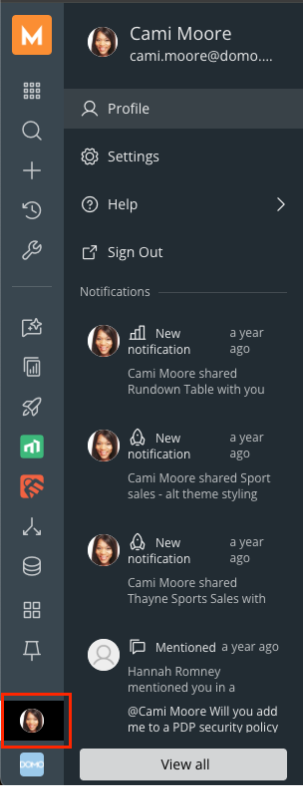
Personalizar su experiencia de navegación
Ancle sus funciones más utilizadas, como App Studio o DataFlows, o acciones, como cargar un archivo o abrir una tarjeta, a su navegación de Elementos anclados, debajo del menú principal.Anclar elementos
Puede agregar cualquier función del menú principal a sus elementos anclados pasando el cursor sobre ella y seleccionando el icono Agregar a la navegación . Puede anclar cualquier cantidad de elementos a su sección de elementos anclados. La nueva navegación se desplaza a medida que agrega más elementos.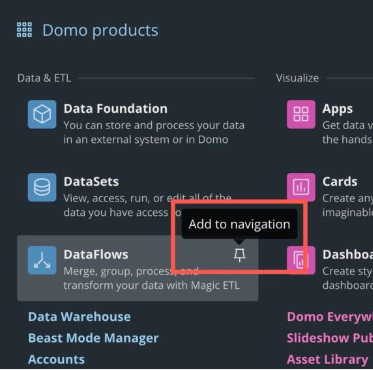
Personalizar su navegación
Puede anclar cualquier elemento de Domo a sus favoritos siguiendo estos pasos:-
Seleccione Personalizar su navegación en la navegación izquierda.
Se abre el modal Agregar elemento a la navegación.
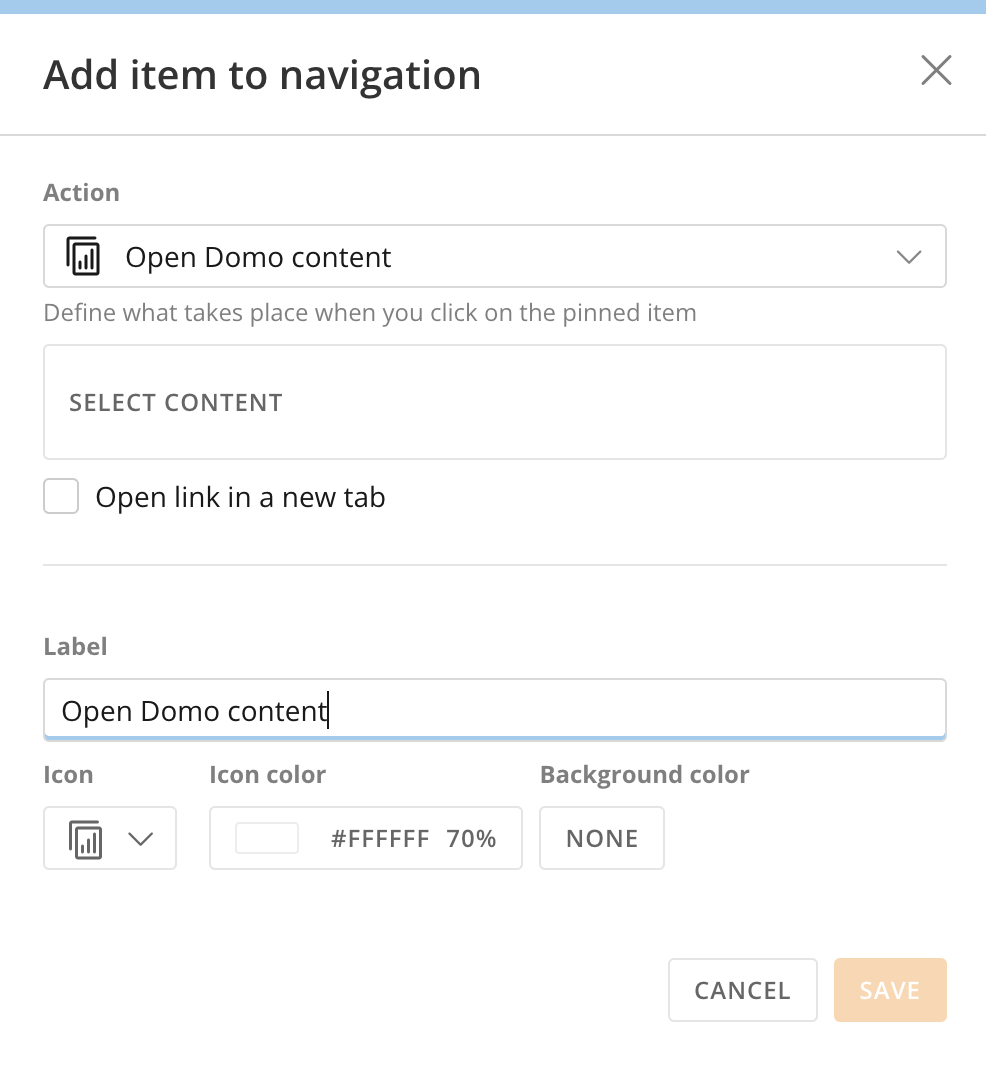
- Elija qué acción debe realizarse cuando selecciona el elemento.
Puede elegir una de las siguientes opciones:-
Abrir contenido de Domo — Elija el contenido que desea abrir y si desea abrirlo en una nueva pestaña del navegador.
Asigne al elemento de navegación una etiqueta, un icono, y un color de icono y de fondo.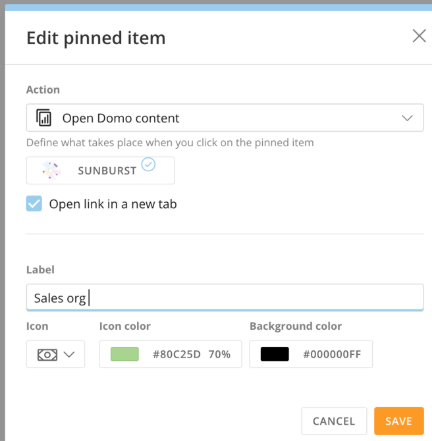
-
Abrir una función — Elija la función de Domo que desea abrir y si desea abrirla en una nueva pestaña del navegador.
Elija un icono, un color de icono y un color de fondo del icono.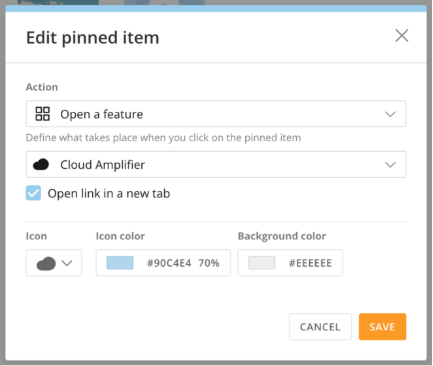
-
Realizar una acción — Elija qué sucede cuando selecciona el icono. Las opciones incluyen cargar un archivo, crear un nuevo ETL DataFlow, sincronizar datos locales y más.
Puede elegir si desea realizar la acción en una nueva pestaña del navegador y asignar al elemento una etiqueta, un icono, y colores de icono y de fondo.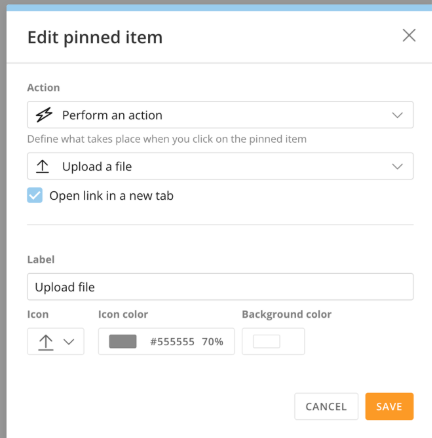
-
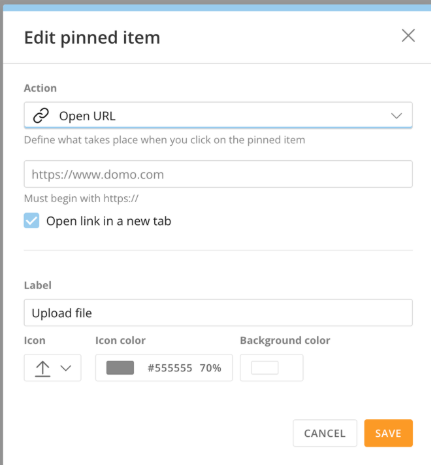
Abrir URL — Introduzca la URL que debe abrirse y si desea abrirla en una nueva pestaña del navegador.
Elija un icono, un color de icono y un color de fondo del icono.
-
Abrir contenido de Domo — Elija el contenido que desea abrir y si desea abrirlo en una nueva pestaña del navegador.
Nota: La URL debe comenzar con “https://”.
Editar/desanclar elementos
Puede editar los detalles de cualquier elemento de sus elementos anclados accediendo a la configuración de anclaje de ese elemento.-
Pase el cursor sobre el elemento y haga clic con el botón derecho para abrir su configuración de anclaje.
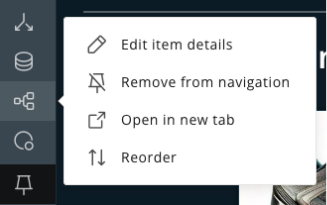
- Edite, elimine, abra o reordene el elemento.
- Seleccione Listo para guardar los cambios.