

Hinweis: Wenn Sie sich für die neue linke Navigation entscheiden und Ihre Instanz dorthin migrieren möchten, lesen Sie Benutzer zur neuen linken Navigation migrieren.
Einführung
In diesem Artikel wird erläutert, wie Sie über die Navigationsleiste und das Hauptmenü von Domo Inhalte finden und mit deren Erstellung beginnen und wie Sie Ihr Navigationserlebnis personalisieren.Auf die Navigation von Domo zugreifen
Sie finden die Navigation von Domo auf der linken Seite Ihres Browserfensters auf jedem Bildschirm in Domo – mit Ausnahme von Vollbild-Editoren wie denen in Arbeitsabläufen oder App Studio.
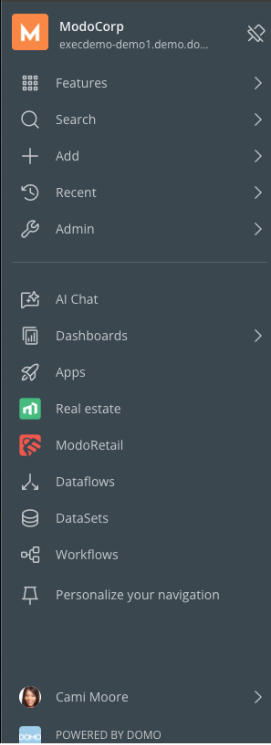
Die Navigation in Ihrer Instanz aktivieren
Wenn Sie Domo-Administrator sind, können Sie die Navigation für alle Benutzer oder eine bestimmte Benutzergruppe aktivieren oder deaktivieren. Erfahren Sie mehr über die Domo-Administratorrolle. Um die Navigation von Domo in Ihrer Instanz zu aktivieren, führen Sie diese Schritte aus:- Navigieren Sie zum Menü Administrator.
-
Wählen Sie unter Funktionen die Option Funktionsverwaltung.
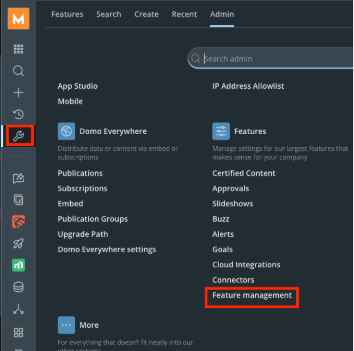
-
Wählen Sie eine der folgenden Einstellungen:
- In Ihrer Instanz nicht aktiviert — Deaktiviert die Navigation für alle Benutzer.
- Für alle aktiviert — Aktiviert die Navigation für alle in Ihrer Instanz.
- Für Administratoren aktiviert — Aktiviert die neue Navigation nur für Administratoren.
-
Für eine bestimmte Gruppe aktiviert — Aktiviert die Navigation für eine bestimmte Domo-Gruppe.
Sie können eine Gruppe mit einer bestimmten Teilmenge von Benutzern erstellen, um die Navigation zu aktivieren, oder Sie können sie aus einer Gruppe entfernen, um sie auszuschließen.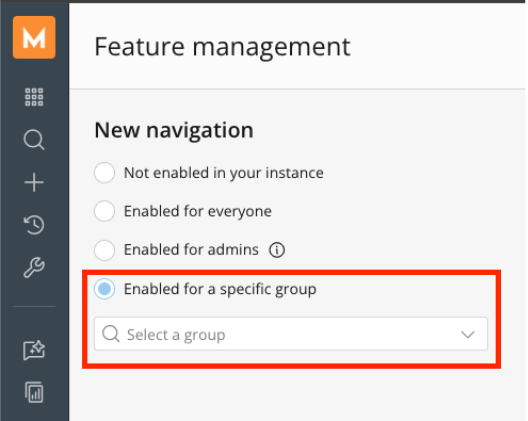
- Wählen Sie Speichern, um Ihre Aktivierungseinstellungen anzuwenden.
Die Navigationsleiste sperren
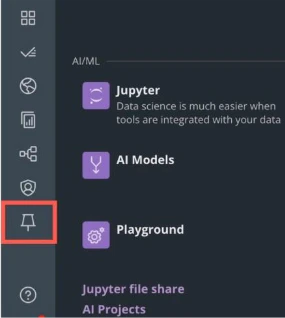
Wenn die Navigation von Domo nicht angeheftet ist, schwebt sie über dem Rest des Bildschirms. Wenn Sie das Anheften-Symbol in der linken Ecke der erweiterten Navigation auswählen, bleibt sie an der festen Position und verdeckt keinen Teil des Bildschirms. Um den erweiterten Zustand der Navigation zu sperren und zu entsperren, wählen Sie das Anheften-Symbol in der oberen rechten Ecke der Navigationsleiste.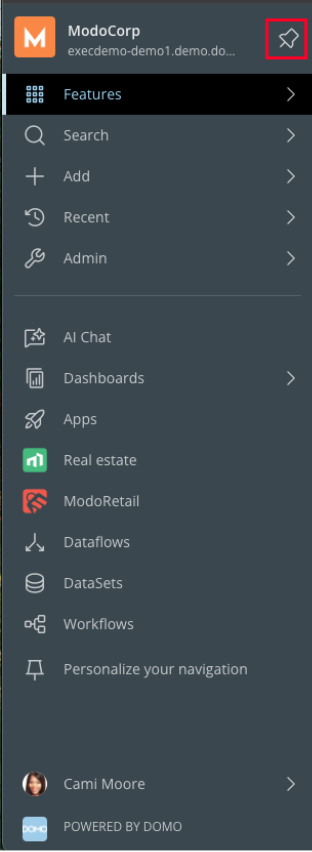
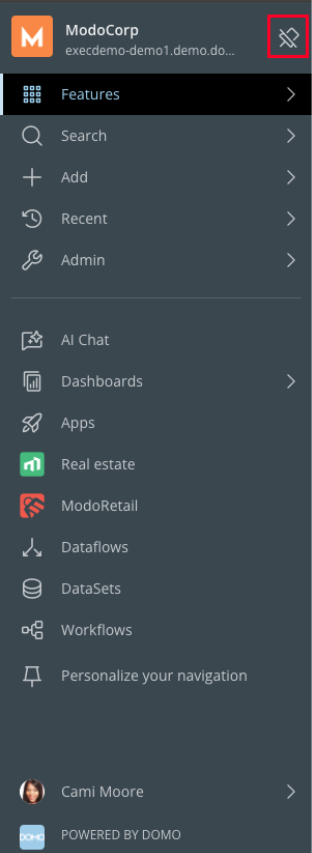
Hinweis: Nachdem Sie die Navigation gesperrt haben, bleibt sie in ganz Domo angeheftet, bis Sie Schließen auswählen, um sie zu reduzieren.
Auf Inhalte zugreifen und Inhalte erstellen
In der Navigationsleiste von Domo können Sie das Logo, den Namen und die URL Ihrer Instanz anzeigen, über das Hauptmenü auf Inhalte zugreifen und Inhalte erstellen, Ihre angehefteten Elemente finden und Ihr Benutzerprofil anzeigen.Das Logo, den Namen und die URL Ihrer Instanz finden
Das Logo, der Name und die URL Ihrer Instanz werden oben in der Navigation angezeigt.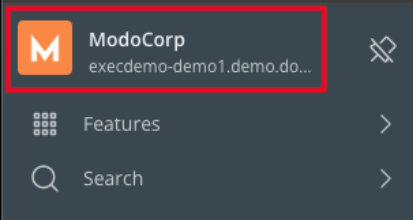
Durch das Hauptmenü navigieren
Im Hauptmenü können Sie durch die Funktionen von Domo navigieren, neue Inhalte erstellen, Ihre neuesten Inhalte anzeigen und auf Administrationstools zugreifen.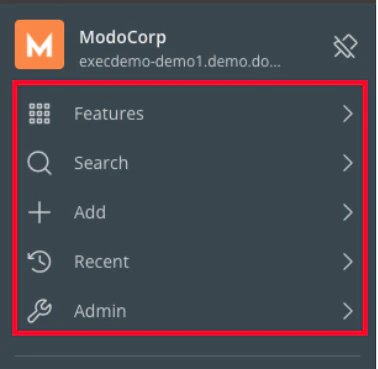
Funktionen finden
Wählen Sie Funktionen, um alle Funktionen von Domo nach Kategorie zu finden.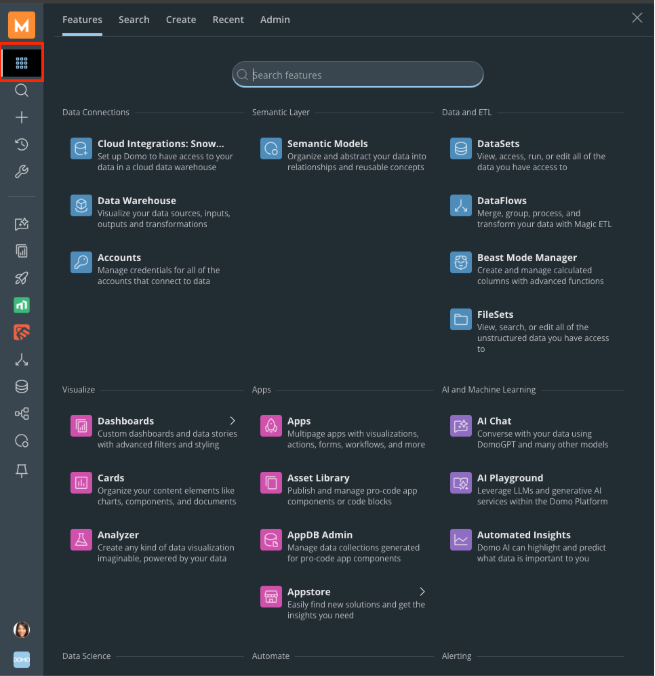
Nach Inhalten suchen
Finden Sie beliebige Inhalte in Ihrer Domo-Instanz, indem Sie ein Stichwort in die Suchleiste eingeben. Sie haben auch die Möglichkeit, Inhalte nach einer bestimmten Funktion zu durchsuchen.Hinweis: Die Suchfunktion der Navigation priorisiert Inhalte, die Sie zuvor besucht haben.
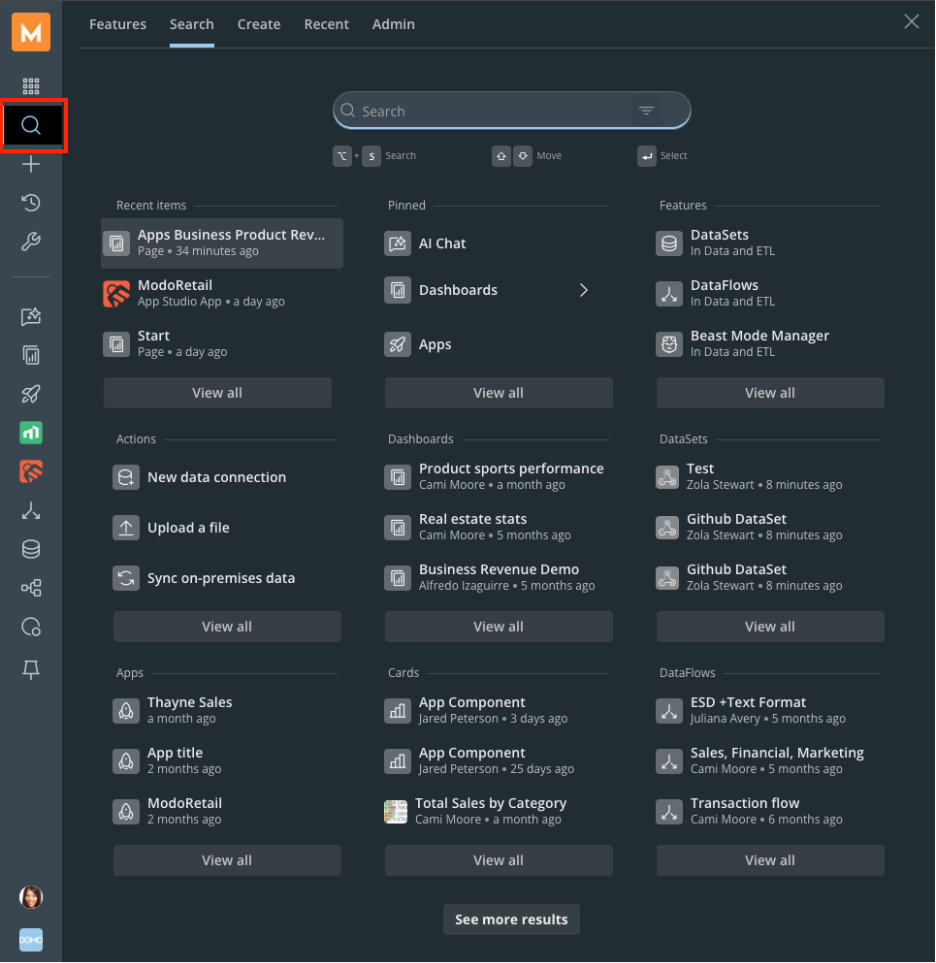
Neue Inhalte erstellen
Wählen Sie Hinzufügen, um auf das Menü Erstellen zuzugreifen und neue Assets wie App Studio-Apps, Karten, DataSets, Arbeitsabläufe und Aufgaben zu erstellen. Über dieses Menü können Sie außerdem Daten verbinden und transformieren, Benutzer und Gruppen verwalten und Unterhaltungen starten.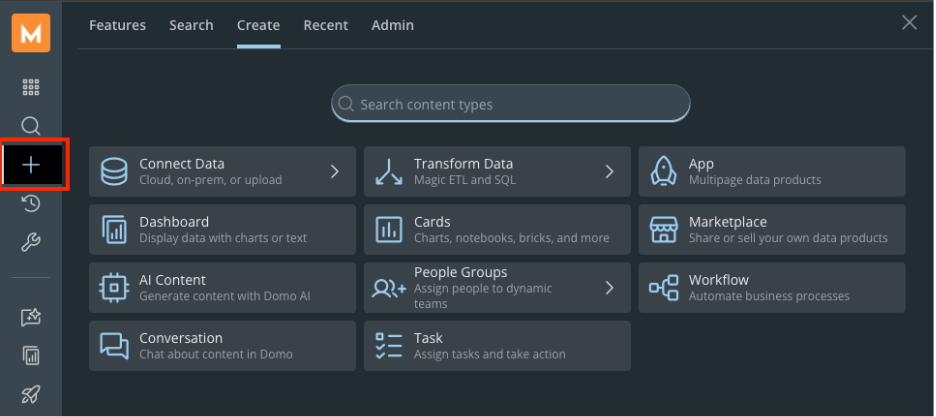
Neueste Inhalte anzeigen
Wählen Sie Neueste, um auf Inhalte und Funktionen zuzugreifen, an denen Sie zuletzt gearbeitet haben, geordnet nach Zeitraum.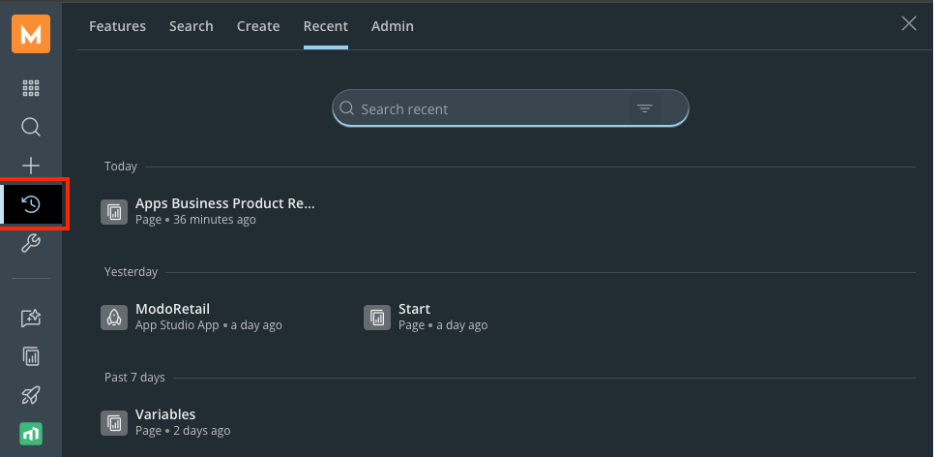
Auf Administrationseinstellungen zugreifen
Wählen Sie Administrator, um durch alle Administrationstools zu navigieren, einschließlich Governance, Sicherheit und Funktionsverwaltung.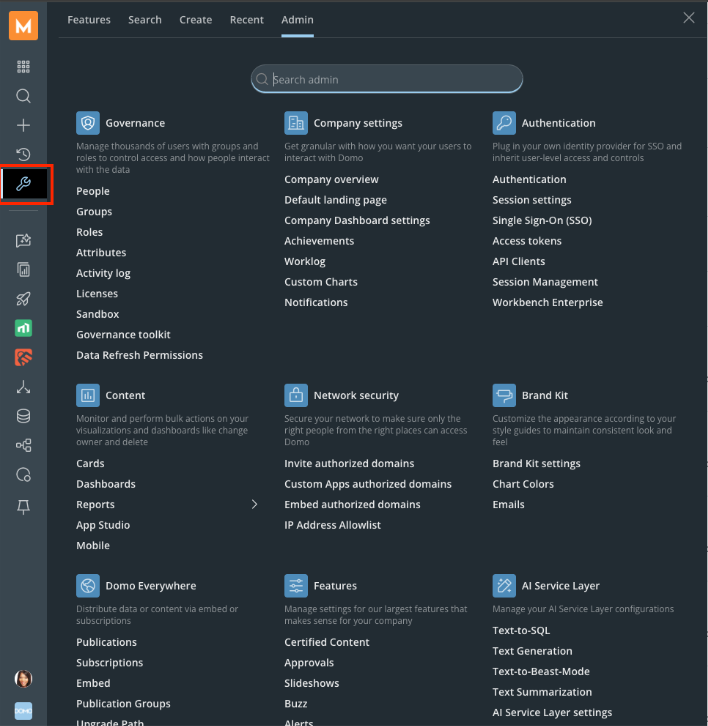
Ihre angehefteten Elemente finden
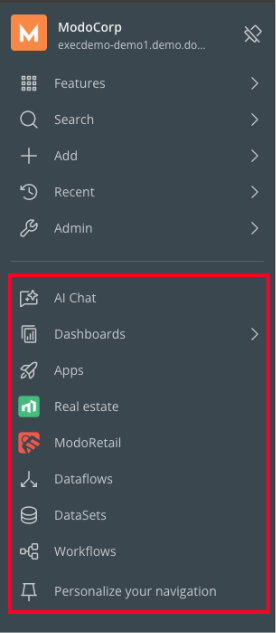
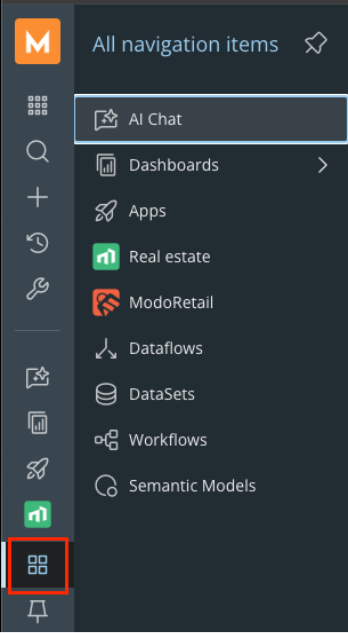
Wenn Sie ein Element anheften, z. B. eine Funktion von Domo, eine App Studio-App, eine Karte oder einen Link, wird es im Abschnitt der angehefteten Elemente der Navigation angezeigt. Erfahren Sie, wie Sie Elemente an Ihre Navigation von Domo anheften.Hinweis: Wenn Sie mehrere Elemente anheften, passt sich die Navigationsleiste automatisch an. Wenn der Platz belegt ist, können Sie über ein Untermenü auf alle Ihre angehefteten Elemente zugreifen, das durch das Symbol Alle Navigationselemente gekennzeichnet ist. Wählen Sie dieses Symbol, um die vollständige Liste anzuzeigen und zu einem Ihrer angehefteten Assets zu navigieren.
Ihr Profil öffnen
Sie finden persönliche Einstellungen und Aktivitäten, darunter Kontodetails, Benachrichtigungen und Abmelden, indem Sie das Symbol Benutzerprofil am unteren Rand der Navigation auswählen.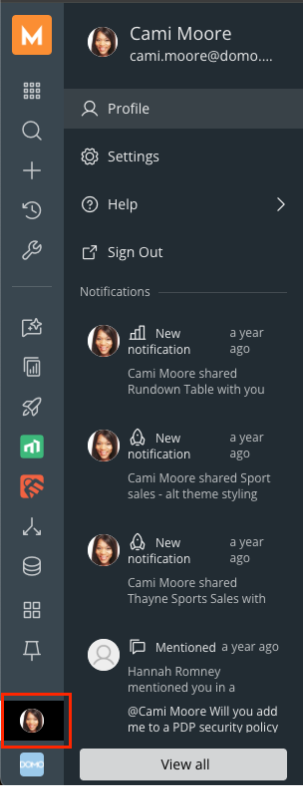
Ihr Navigationserlebnis personalisieren
Heften Sie Ihre meistgenutzten Funktionen, wie App Studio oder DataFlows, oder Aktionen, wie das Hochladen einer Datei oder das Öffnen einer Karte, an Ihre Navigation „Angeheftete Elemente“ unterhalb des Hauptmenüs an.Elemente anheften
Sie können jede Funktion im Hauptmenü zu Ihren angehefteten Elementen hinzufügen, indem Sie mit dem Mauszeiger darüber fahren und dann das Symbol Zur Navigation hinzufügen auswählen. Sie können eine beliebige Anzahl von Elementen an Ihren Abschnitt der angehefteten Elemente anheften. Die neue Navigation scrollt, wenn Sie weitere Elemente hinzufügen.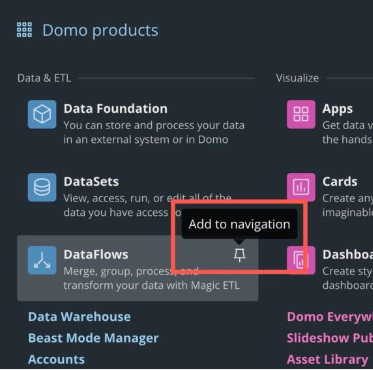
Ihre Navigation personalisieren
Sie können jedes Element in Domo zu Ihren Favoriten anheften, indem Sie diese Schritte ausführen:-
Wählen Sie Ihre Navigation personalisieren in der linken Navigation.
Das Modal Element zur Navigation hinzufügen wird geöffnet.
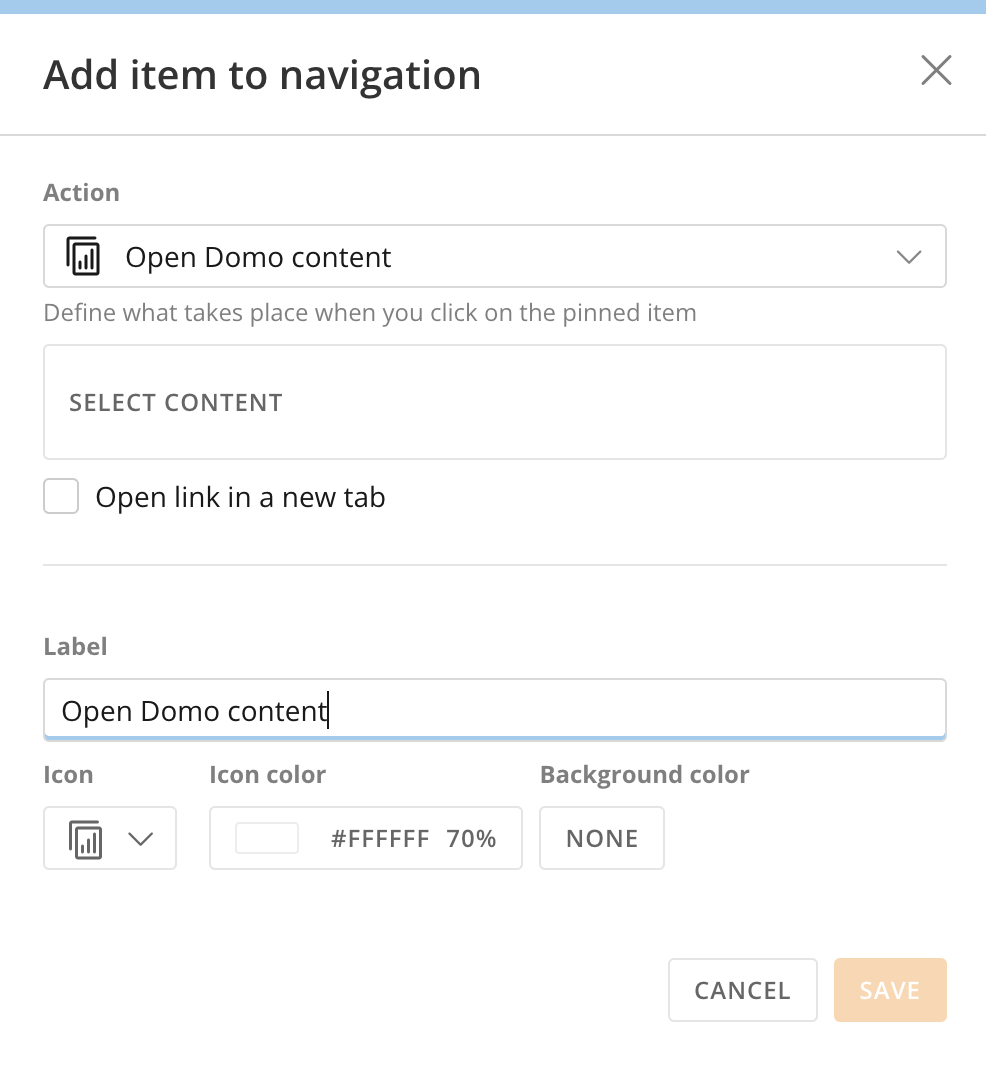
- Wählen Sie, welche Aktion ausgeführt werden soll, wenn Sie das Element auswählen.
Sie können eine der folgenden Optionen wählen:-
Domo-Inhalt öffnen — Wählen Sie den zu öffnenden Inhalt und ob er in einem neuen Browser-Tab geöffnet werden soll.
Geben Sie dem Navigationselement eine Bezeichnung, ein Symbol sowie eine Symbol- und Hintergrundfarbe.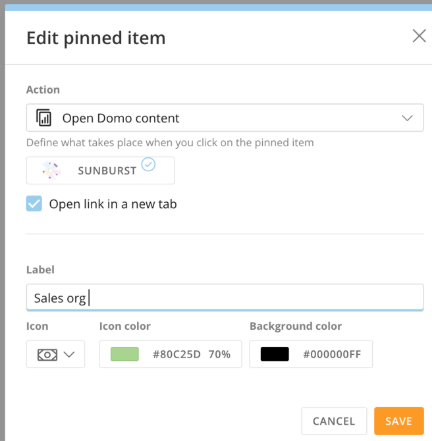
-
Eine Funktion öffnen — Wählen Sie die zu öffnende Funktion von Domo und ob sie in einem neuen Browser-Tab geöffnet werden soll.
Wählen Sie ein Symbol, eine Symbolfarbe und eine Symbolhintergrundfarbe.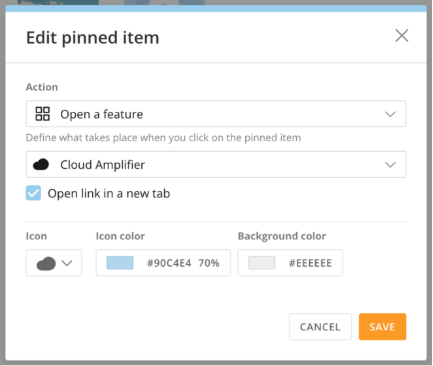
-
Eine Aktion ausführen — Wählen Sie, was geschieht, wenn Sie das Symbol auswählen. Zu den Optionen gehören das Hochladen einer Datei, das Erstellen eines neuen ETL DataFlow, das Synchronisieren lokaler Daten und mehr.
Sie können wählen, ob die Aktion in einem neuen Browser-Tab ausgeführt werden soll, und dem Element eine Bezeichnung, ein Symbol sowie Symbol- und Hintergrundfarben geben.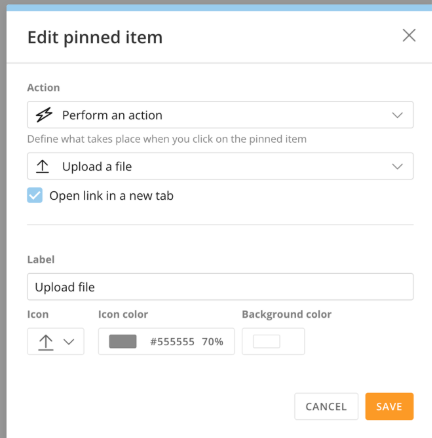
-
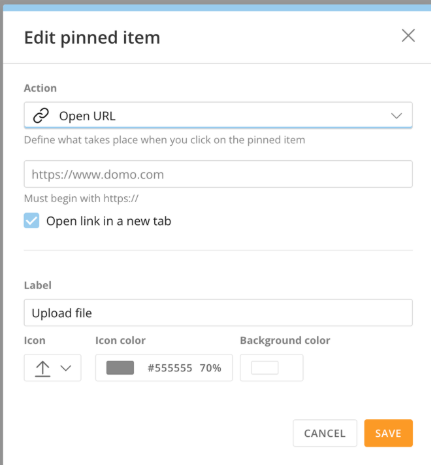
URL öffnen — Geben Sie die URL ein, die geöffnet werden soll, und ob sie in einem neuen Browser-Tab geöffnet werden soll.
Wählen Sie ein Symbol, eine Symbolfarbe und eine Symbolhintergrundfarbe.
-
Domo-Inhalt öffnen — Wählen Sie den zu öffnenden Inhalt und ob er in einem neuen Browser-Tab geöffnet werden soll.
Hinweis: Die URL muss mit „https://“ beginnen.
Elemente bearbeiten/lösen
Sie können die Details für jedes Element in Ihren angehefteten Elementen bearbeiten, indem Sie auf die Anheften-Einstellungen dieses Elements zugreifen.-
Fahren Sie mit dem Mauszeiger über das Element und klicken Sie mit der rechten Maustaste darauf, um seine Anheften-Einstellungen zu öffnen.
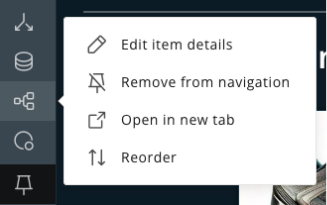
- Bearbeiten, entfernen, öffnen oder ordnen Sie das Element neu an.
- Wählen Sie Fertig, um Ihre Änderungen zu speichern.